Website Toevoegen Aan Favorieten Mac

Weet je nog die keer dat je urenlang zocht naar die ene perfecte taart recept website? Uiteindelijk gevonden, eindelijk die verjaardagstaart gebakken, en vervolgens… kwijt! Verdwenen in het oneindige web, een digitale verdwijntruc. Ja, ik ken het gevoel. Daarom gaan we het vandaag hebben over een superpower die je Mac je geeft: het toevoegen van websites aan je favorieten. Zodat die taartrecepten (of wat dan ook) nooit meer verloren gaan. En geloof me, het is makkelijker dan een ei bakken.
Oké, laten we duiken in de wondere wereld van favorieten op je Mac. Want laten we eerlijk zijn, wie heeft er tegenwoordig nog een echt favoriet notitieboekje? Alles zit online, en dus moeten we onze digitale omgeving goed organiseren. Favorieten (ook wel bladwijzers genoemd) zijn je beste vrienden in deze digitale chaos.
Waarom zou je websites toevoegen aan je favorieten?
Goede vraag! Hier zijn een paar redenen (en ja, je raadt het al, die taartrecepten staan bovenaan):
Must Read
- Snel toegang: Geen eindeloos googelen meer. Eén klik, en je bent er.
- Organisatie: Je kunt ze in mappen indelen, zodat alles netjes en overzichtelijk blijft. (Serieus, doe dit. Je toekomstige zelf zal je dankbaar zijn.)
- Geheugensteuntje: Je kunt ze gebruiken als herinnering voor projecten, interessante artikelen die je later wilt lezen, of gewoon… die taartrecepten.
- Delen: Sommige browsers laten je favorieten exporteren en importeren, zodat je ze met anderen kunt delen (bijvoorbeeld met je bak-maatje).
Zie je? Het is eigenlijk best wel briljant. Nu, hoe doen we dit magische trucje?
Hoe voeg je een website toe aan je favorieten op Safari?
Safari is de standaard browser op je Mac, dus laten we daar beginnen. Het is super simpel:
- Open Safari: Duh.
- Ga naar de website: Navigeer naar de pagina die je wilt toevoegen aan je favorieten.
- Klik op de 'Deel'-knop: Dit is het vierkantje met de pijl omhoog in de toolbar. Je vindt 'm meestal rechts bovenaan.
- Kies 'Voeg bladwijzer toe': Er verschijnt een menu, en daar kies je 'Voeg bladwijzer toe...'.
- Geef je bladwijzer een naam: Standaard wordt de paginatitel gebruikt, maar je kunt dit aanpassen. (Tip: kies een korte, duidelijke naam, anders wordt het een rommeltje).
- Kies een locatie: Hier bepaal je waar je de bladwijzer wilt opslaan. Je kunt kiezen voor de favorietenbalk (onder de adresbalk), de bladwijzermenu, of een andere map.
- Klik op 'Voeg toe': Klaar!
En voila! Je website is nu toegevoegd aan je favorieten. Controleer even of hij op de juiste plek staat. Zo niet, geen paniek, je kunt hem altijd nog verplaatsen.
Favorietenbalk vs. Bladwijzermenu: Wat is het verschil?
Even een korte uitleg. De favorietenbalk is die balk onder de adresbalk waar je je meest gebruikte websites kunt plaatsen. Ideaal voor websites die je dagelijks bezoekt. Het bladwijzermenu is een menu waarin je al je bladwijzers kunt opslaan, georganiseerd in mappen. Perfect voor de rest van je favoriete websites.
Hoe voeg je een website toe aan je favorieten op Chrome?
Gebruik je liever Chrome? Geen probleem, het principe is hetzelfde:
- Open Chrome: Uiteraard.
- Ga naar de website: Zoek die taart website weer op!
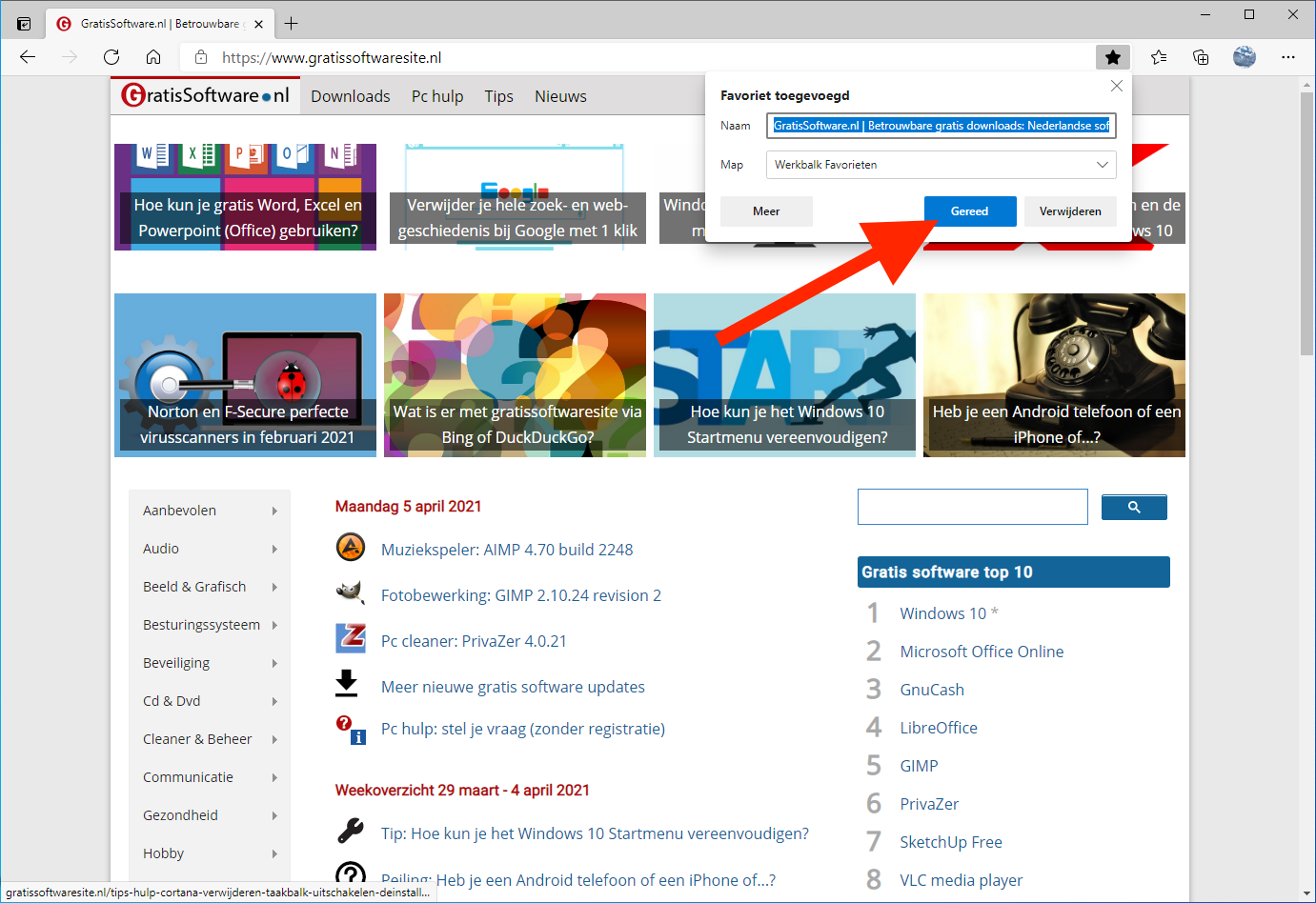
- Klik op het sterretje: In de adresbalk, aan de rechterkant, zie je een sterretje. Klik erop.
- Kies een naam en map: Er verschijnt een pop-up waarin je de naam kunt aanpassen en een map kunt selecteren. Chrome noemt favorieten overigens "bladwijzers".
- Klik op 'Gereed': En je bent klaar!
Ook in Chrome kun je de bladwijzers weergeven op de bladwijzerbalk. Ga naar 'Weergave' in de menubalk en klik op 'Bladwijzerbalk weergeven' (of gebruik de sneltoets Command + Shift + B).

Even over mappen…
Echt, maak mappen! Noem ze "Recepten", "Werk", "Nieuws", "Inspiratie", wat dan ook. Het maakt je leven zoveel makkelijker. Je kunt mappen maken in zowel Safari als Chrome door in het bladwijzermenu te klikken op "Nieuwe map".
Favorieten beheren: Opruimen die handel!
Na verloop van tijd zal je favorietenlijst ongetwijfeld uitpuilen. Tijd voor een schoonmaak! Het is net als je kledingkast: je moet af en toe dingen weggooien die je niet meer gebruikt.
- Verwijderen: Klik met de rechtermuisknop (of Control-klik) op een bladwijzer en kies 'Verwijder'.
- Bewerken: Klik met de rechtermuisknop (of Control-klik) op een bladwijzer en kies 'Wijzig' om de naam of locatie aan te passen.
- Verplaatsen: Sleep bladwijzers naar andere mappen om ze te reorganiseren.
Wees niet bang om kritisch te zijn. Die website die je ooit interessant vond, maar nu al maanden niet meer hebt bezocht? Weg ermee! Less is more, zeker als het gaat om digitale rommel.

Bonus tip: iCloud en bladwijzers synchroniseren
Als je meerdere Apple apparaten hebt (iPhone, iPad, andere Mac), dan wil je natuurlijk dat je favorieten gesynchroniseerd blijven. Gelukkig kan dat heel eenvoudig met iCloud:
- Ga naar Systeeminstellingen: Klik op het Apple-logo linksboven en kies 'Systeeminstellingen'.
- Klik op je Apple ID: Bovenaan in het venster zie je je Apple ID staan. Klik erop.
- iCloud: Selecteer 'iCloud' in het menu aan de linkerkant.
- Safari: Zorg ervoor dat het vinkje bij 'Safari' aan staat.
Dat is alles! Nu worden je Safari bladwijzers automatisch gesynchroniseerd tussen al je Apple apparaten. Je kunt dezelfde procedure volgen voor Chrome, maar dan via de instellingen van Chrome zelf. In Chrome synchroniseer je alles via je Google account.
Nog een bonus tip: Sneltoetsen
Voor de echte snelheidsduivels onder ons: er zijn ook sneltoetsen voor het toevoegen en openen van favorieten:
- Safari: Command + D (voeg bladwijzer toe)
- Chrome: Command + D (voeg bladwijzer toe)
Snel, efficiënt, en je voelt je net een hacker. (Oké, misschien niet helemaal, maar toch…)
Conclusie: Word een favorieten-master!
Het toevoegen van websites aan je favorieten is een kleine moeite, maar het kan je enorm veel tijd en frustratie besparen. Dus, ga aan de slag, organiseer je digitale wereld, en vind die taartrecepten (of andere belangrijke websites) altijd weer terug! En vergeet niet: mappen zijn je vrienden. Succes!
P.S. Als je nog vragen hebt, of andere handige tips, laat dan een reactie achter hieronder! Ik ben altijd benieuwd naar jullie ervaringen.