Whatsapp Op Samsung Tablet Zonder Sim
Ken je dat? Je hebt zo'n gloednieuwe Samsung Tablet, schitterend scherm, snelle processor… Maar er zit geen simkaart in. En dan denk je: "Wacht even, ik wil toch gewoon kunnen WhatsAppen!". Alsof je een prachtige sportauto hebt, maar de sleutels kwijt bent. Frustrerend, toch? Maar geen paniek, want er zijn wegen naar Rome, en manieren om te WhatsAppen op je tablet, zelfs zonder dat irritante simkaartje.
Laten we eerlijk zijn, een tablet zonder WhatsApp is als een pindakaasboterham zonder pindakaas. Gewoon niet compleet. Gelukkig is er hoop! Laten we eens kijken hoe we die WhatsApp-pindakaas op die tablet-boterham kunnen smeren.
Manieren om WhatsApp werkend te krijgen zonder simkaart
Oké, er zijn dus meerdere manieren om dit voor elkaar te boksen. Het is net als kiezen tussen verschillende smaken ijs. De ene is misschien makkelijker dan de andere, maar ze leiden allemaal naar hetzelfde doel: WhatsApp-geluk!
Must Read
Methode 1: WhatsApp Web, de simpele oplossing
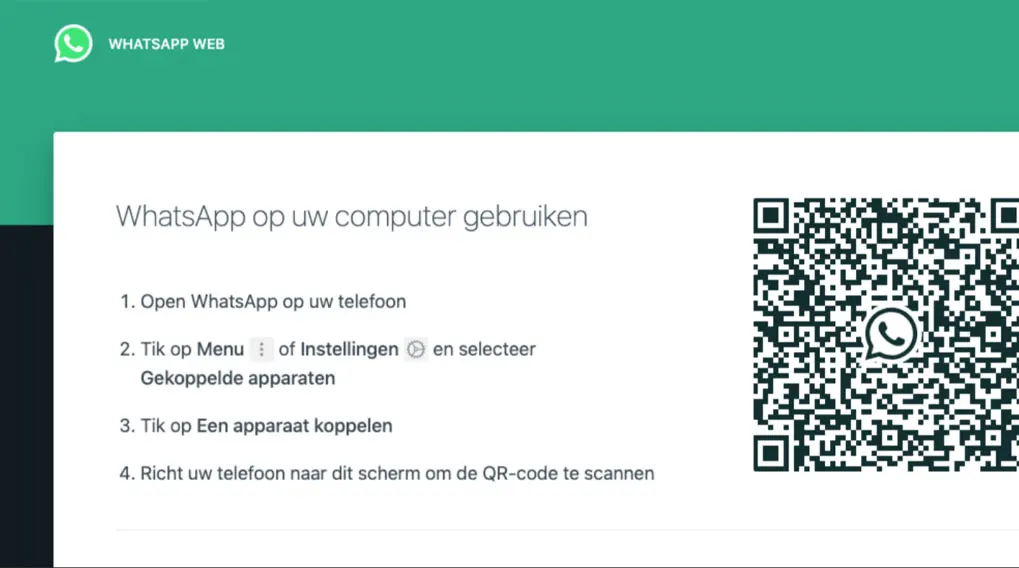
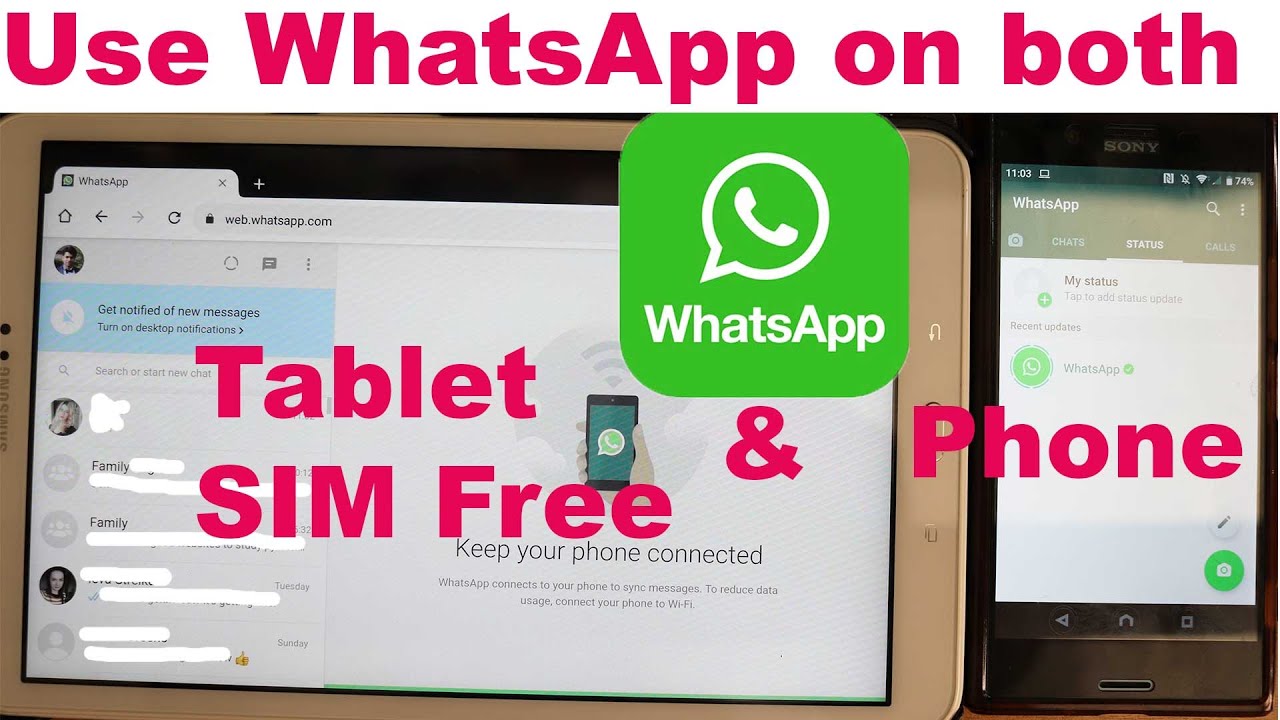
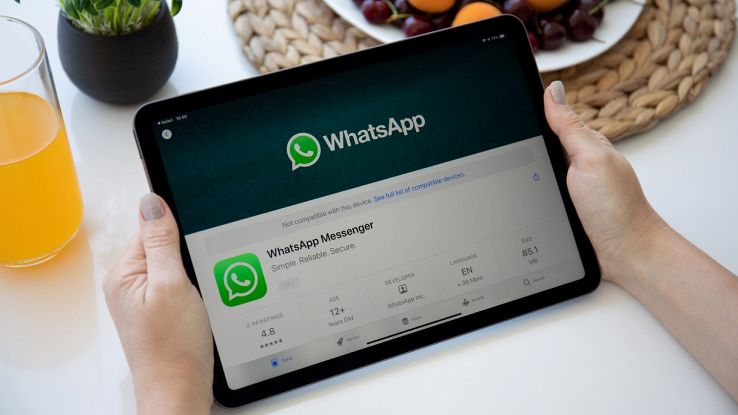
Dit is eigenlijk de meest voor de hand liggende, en vaak de makkelijkste, manier. Denk aan WhatsApp Web als een soort van “remote control” voor je WhatsApp account op je telefoon. Je tablet wordt een groot scherm voor je telefoon, maar je telefoon doet nog steeds al het zware werk.
Hoe werkt het? Heel simpel:
- Open WhatsApp op je telefoon.
- Ga naar Instellingen (meestal drie puntjes rechtsboven).
- Kies WhatsApp Web/Desktop.
- Open een browser op je tablet (bijvoorbeeld Chrome of Safari) en ga naar web.whatsapp.com.
- Scan de QR-code die op je tablet verschijnt met je telefoon.
Voilà! Je WhatsApp is nu gesynchroniseerd met je tablet. Zolang je telefoon aan staat en verbonden is met internet (WiFi of mobiele data), kun je op je tablet WhatsAppen. Het is net als het kijken van Netflix op je tablet via je telefoon als hotspot, je telefoon moet wel mee blijven doen!
Voordeel: Supermakkelijk en snel. Nadeel: Je telefoon moet aan blijven staan en internet hebben. Als je telefoon uitvalt, stopt WhatsApp op je tablet er ook mee. Alsof de stekker eruit getrokken wordt.
Methode 2: WhatsApp Business, de slimme omweg
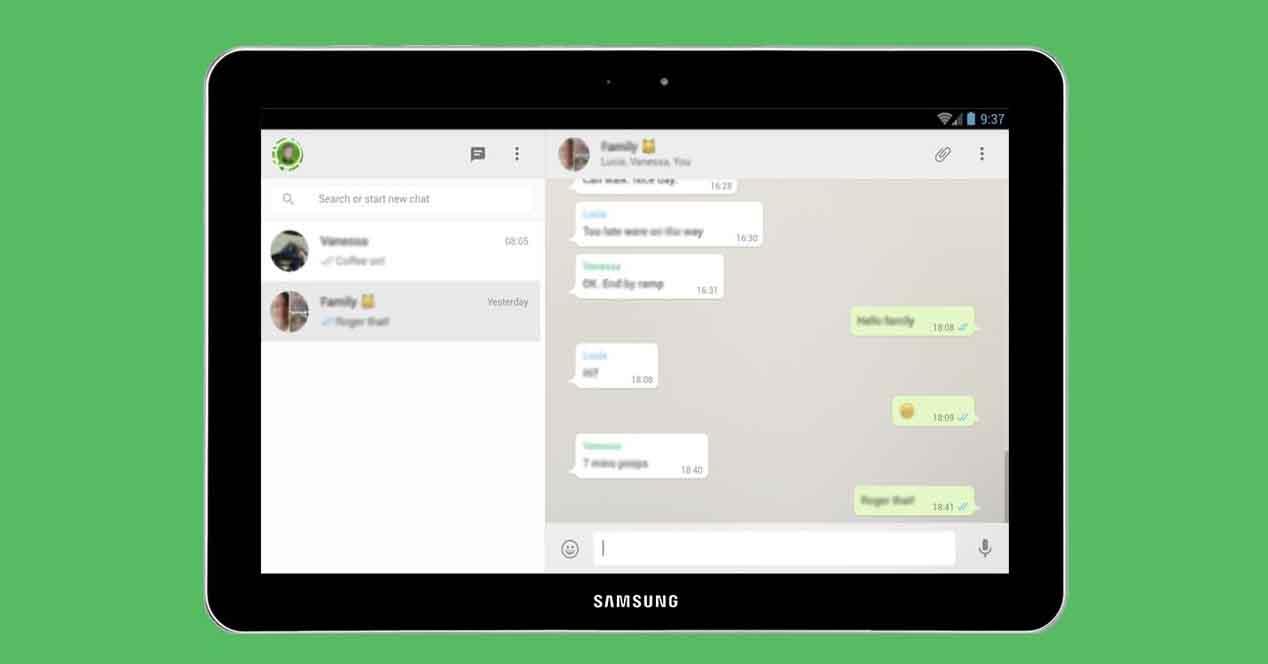
Hier komt een beetje creativiteit bij kijken. WhatsApp Business is eigenlijk bedoeld voor bedrijven (duh!), maar je kunt het ook prima gebruiken om op je tablet te WhatsAppen zonder simkaart. Het trucje is dat je een vast telefoonnummer gebruikt om je te registreren. Denk aan een nummer van een vaste telefoonlijn thuis, of een VoIP nummer (een telefoonnummer via internet).
Hoe werkt het?
- Download WhatsApp Business op je tablet vanuit de Play Store.
- Volg de registratieprocedure.
- Belangrijk: Gebruik een vast telefoonnummer in plaats van een mobiel nummer.
- WhatsApp stuurt een verificatiecode naar dat vaste nummer.
- Omdat je die code niet via SMS op je tablet kunt ontvangen, wacht je tot de optie verschijnt om de code via een gesprek te ontvangen.
- WhatsApp belt het vaste nummer en spreekt de verificatiecode in.
- Vul de code in op je tablet.
Voordeel: Je hebt geen simkaart nodig. Nadeel: Je hebt een vast telefoonnummer nodig. En je moet even wachten op dat telefoontje met de verificatiecode. Alsof je op de pizzabezorger wacht, maar je niet weet hoe lang het duurt.
Methode 3: Een virtueel nummer, de moderne oplossing
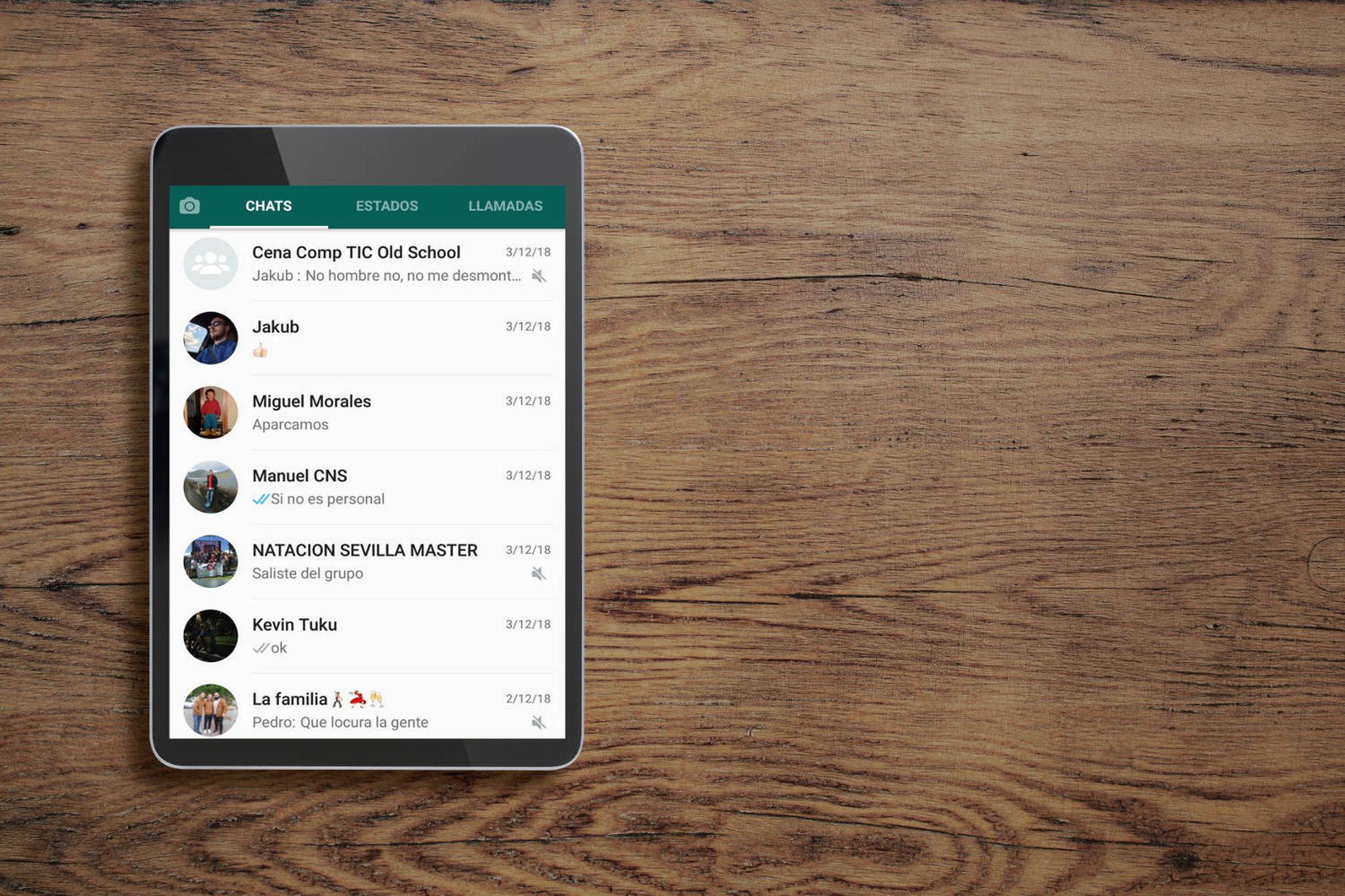
Als je geen vast telefoonnummer hebt, kun je een virtueel nummer gebruiken. Er zijn verschillende apps en websites die virtuele telefoonnummers aanbieden, vaak tegen betaling. Met zo'n virtueel nummer kun je dan WhatsApp Business registreren op je tablet.
Hoe werkt het?
- Zoek een betrouwbare app of website die virtuele telefoonnummers aanbiedt (bijvoorbeeld TextNow of Google Voice, afhankelijk van je regio).
- Maak een account aan en koop een virtueel nummer.
- Volg de stappen van Methode 2 (WhatsApp Business), maar gebruik je virtuele nummer in plaats van een vast nummer.
- Je ontvangt de verificatiecode in de app van je virtuele nummer.
Voordeel: Je hebt geen simkaart of vast telefoonnummer nodig. Nadeel: Kost geld, en je moet even uitzoeken welke app of website betrouwbaar is. Het is net als online daten, je moet even door de profielen scrollen om de juiste te vinden.
Belangrijke overwegingen
Voordat je enthousiast aan de slag gaat, zijn er een paar dingen om in gedachten te houden:
- Privacy: Wees voorzichtig met het delen van je persoonlijke gegevens, zeker bij het gebruiken van virtuele nummers. Zorg ervoor dat je een betrouwbare aanbieder kiest. Het is net als het kopen van schoenen online, je wilt niet dat je voeten er blauw van worden.
- Betrouwbaarheid: Niet alle methoden zijn even betrouwbaar. WhatsApp Web is afhankelijk van je telefoon, en virtuele nummers kunnen soms geblokkeerd worden.
- Alternatieven: Er zijn natuurlijk ook andere messaging apps die je op je tablet kunt gebruiken zonder simkaart, zoals Telegram, Signal, of Facebook Messenger. Misschien is het tijd om je vrienden over te halen!
Conclusie: WhatsApp op je tablet, een missie volbracht!
Zo zie je maar, een simkaart is geen onoverkomelijk obstakel voor WhatsApp-geluk op je Samsung Tablet. Met een beetje creativiteit en de juiste methode kun je gewoon appen, chatten en emojis sturen alsof er niets aan de hand is. Of je nu kiest voor WhatsApp Web, WhatsApp Business met een vast nummer, of een virtueel nummer, er is altijd een oplossing.
Het is net als het oplossen van een sudoku. In het begin lijkt het onmogelijk, maar met een beetje geduld en logisch nadenken kom je er wel. En als je er echt niet uitkomt, is er altijd Google om je te helpen. Veel WhatsApp-plezier! En onthoud: een leven zonder WhatsApp is mogelijk, maar lang niet zo leuk!
Mocht je nou nog vragen hebben of helemaal vastlopen, google dan: "Whatsapp Op Samsung Tablet Zonder Sim" of zoek de hulp van een handige neef of nicht! Die weet het vast ook wel. En die is ook vast blij dat jij weer kan appen.