Wie Zit Er Op Mijn Wifi Ziggo
Hé hallo! Dus, je vraagt je af wie er allemaal stiekem meelift op je Ziggo wifi? Snappen we helemaal! Het is net alsof er een onzichtbare disco in de lucht hangt, en jij wilt weten wie er meedanst! Laten we eens kijken hoe je die party crashers kunt ontmaskeren. Oké, niet letterlijk ontmaskeren, dat is weer wat overdreven.
Waarom is dit eigenlijk zo’n leuk onderwerp? Nou, het is een beetje spannend, toch? Alsof je een detective bent. En toegegeven, er is ook een klein beetje frustratie. Je betaalt voor die snelle internetverbinding, en iemand anders slurpt jouw data op alsof het gratis bier is! Maar hé, laten we er een spelletje van maken.
Waarom Zou Je Het Willen Weten?
Denk even na: trage wifi. Iedereen kent het. Je wilt een filmpje kijken, maar het buffert de hele tijd. Je online game loopt vast op het cruciale moment. Drama! Dat kan zomaar komen doordat de halve buurt je wifi gebruikt om te streamen.
Must Read
Maar er is meer. Soms is het gewoon nieuwsgierigheid. Is het de buurjongen met zijn gaming-obsessie? Tante Truus die non-stop op Facebook zit? Of misschien… een spion?! (Waarschijnlijk niet, maar het idee is wel leuk, toch?).
En dan is er nog de veiligheid. Stel je voor dat iemand je wifi gebruikt voor minder leuke dingen. Je wilt natuurlijk voorkomen dat er illegale downloads via jouw verbinding plaatsvinden. Ai ai ai!
Hoe Vind Je Die Wifi-Profiteurs?
Oké, genoeg gekletst. Tijd voor actie! Er zijn verschillende manieren om te checken wie er op je wifi zit. Sommige zijn super simpel, andere een beetje technischer. Geen zorgen, we houden het behapbaar. Het is alsof je koekjes bakt, maar dan digitaal!
De Makkelijke Manier: De Ziggo My Ziggo App
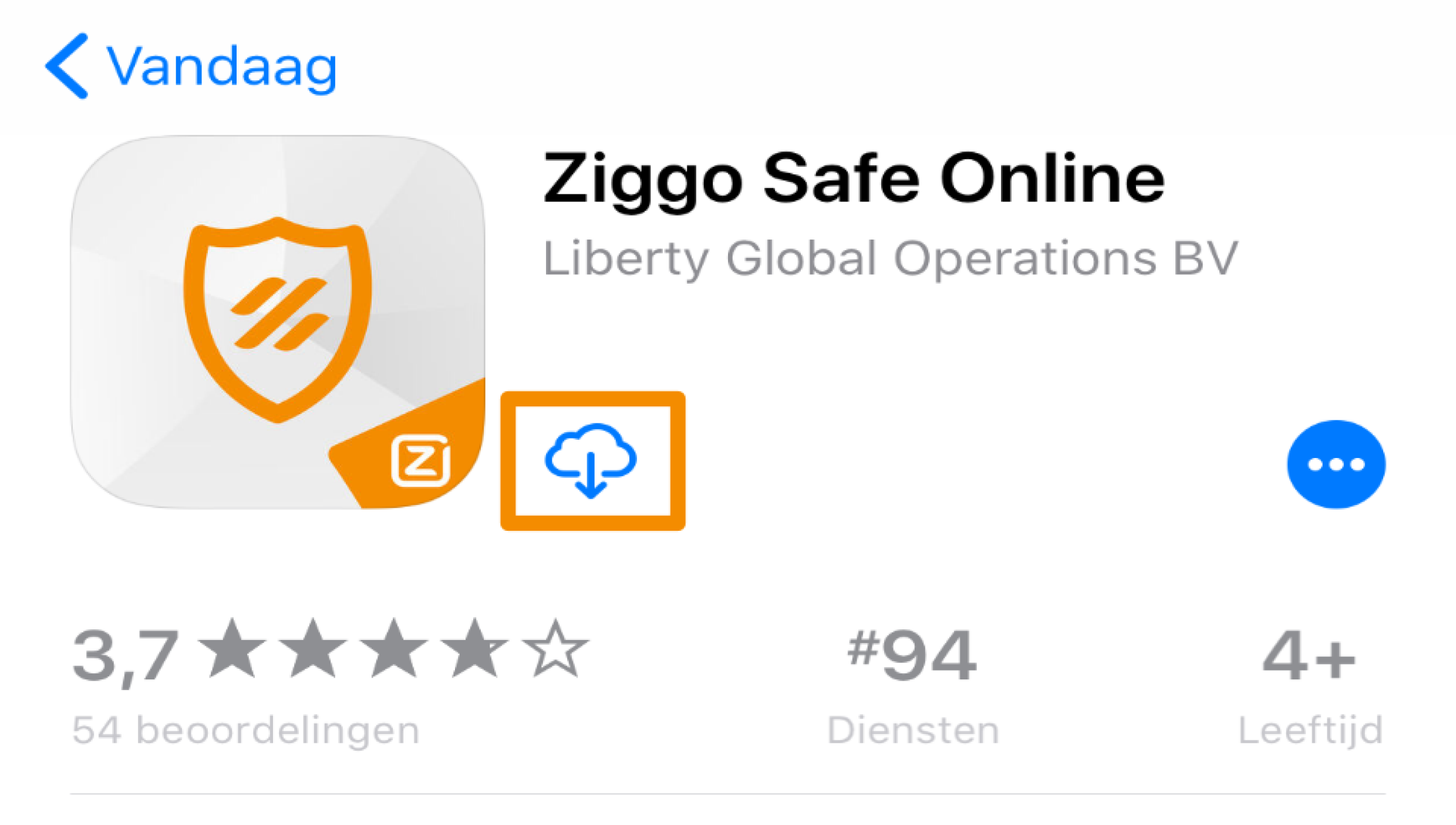
Ja, Ziggo heeft een app! My Ziggo, om precies te zijn. Vaak kun je hier een overzicht vinden van alle apparaten die verbonden zijn met je modem. Check even of je alle namen herkent. Een "onbekend apparaat" kan een verdachte zijn! Het is alsof je in een line-up staat en moet aanwijzen wie de boef is.
Let op: soms zijn de namen een beetje cryptisch. "Android-device-789" zegt niet veel. Maar hé, het is een begin!
De Routeur-Roulette: Inloggen Op Je Modem
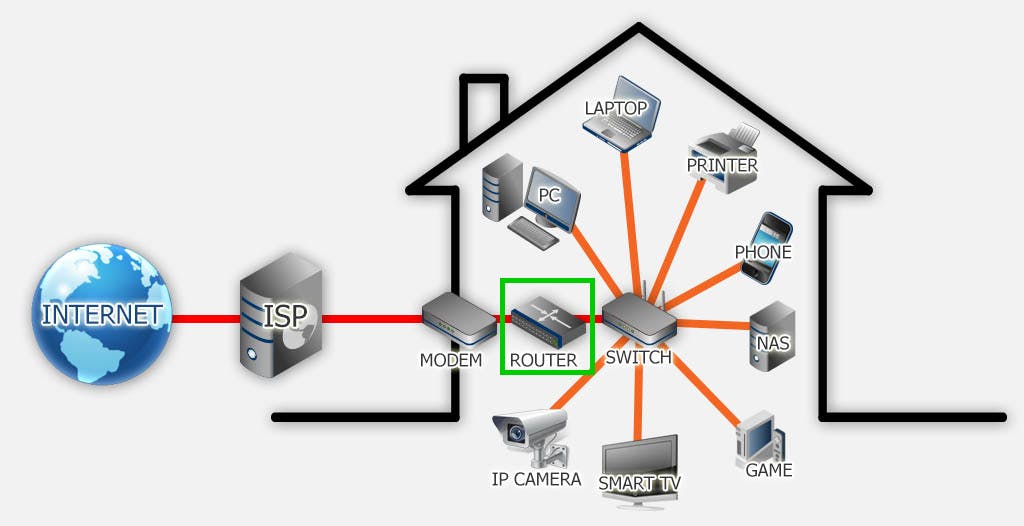
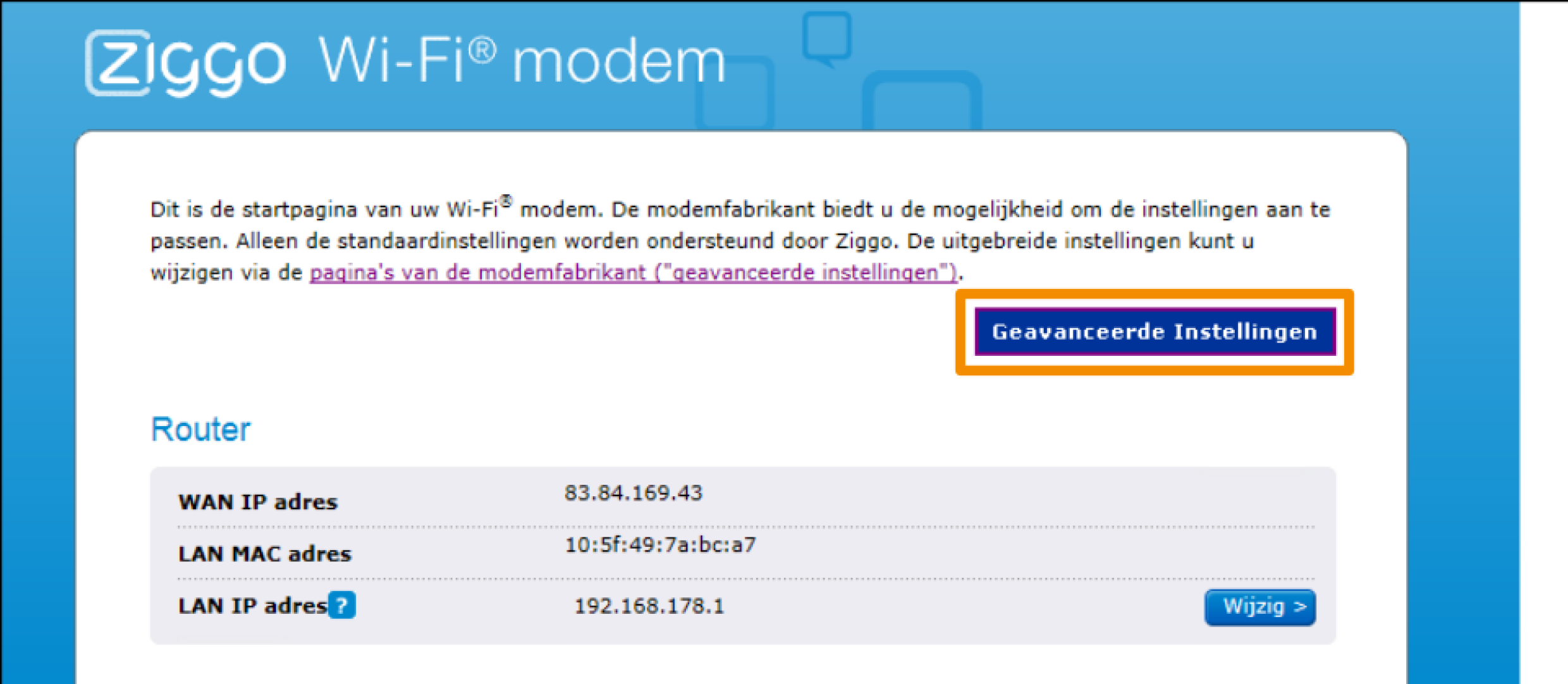
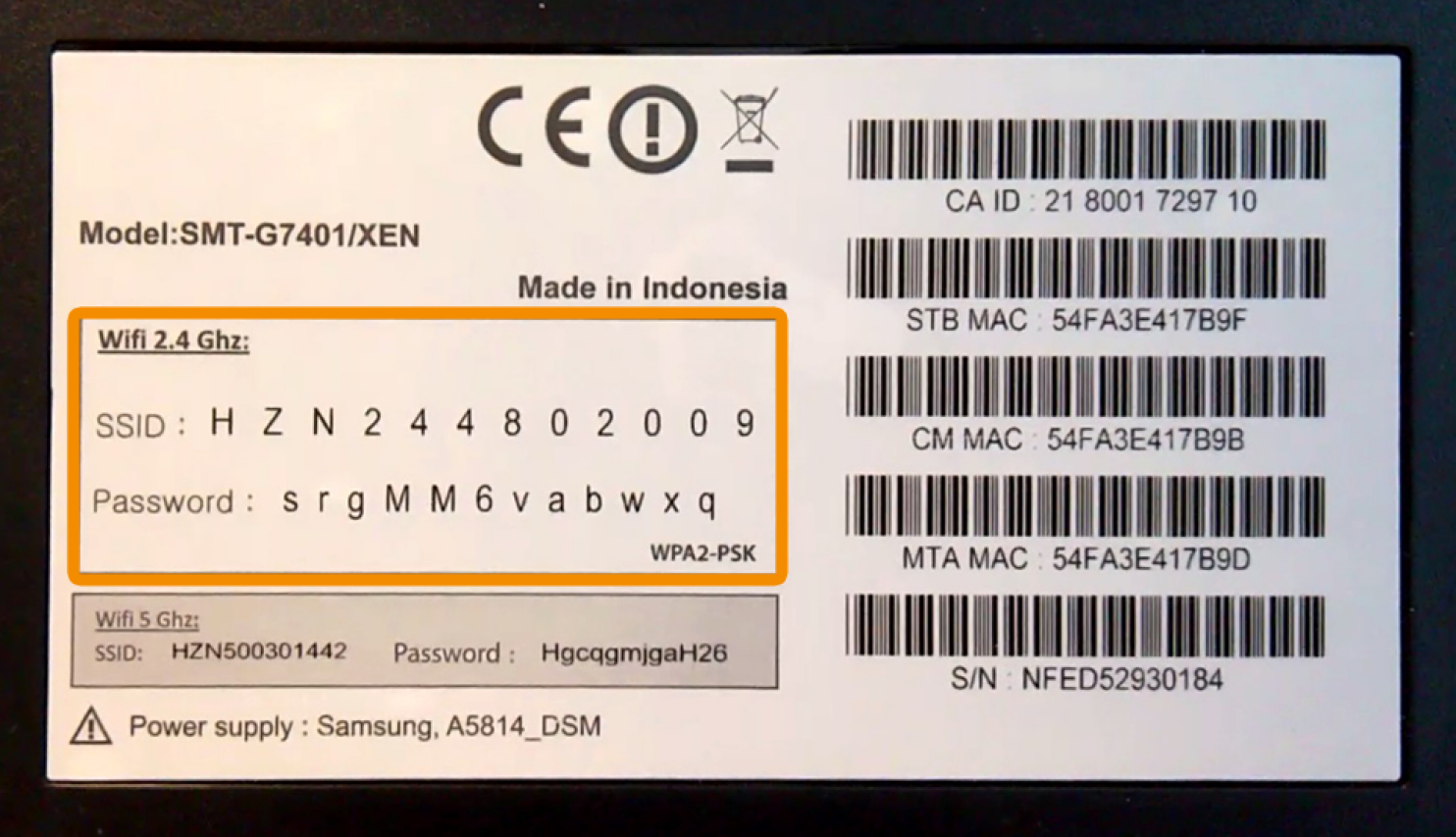
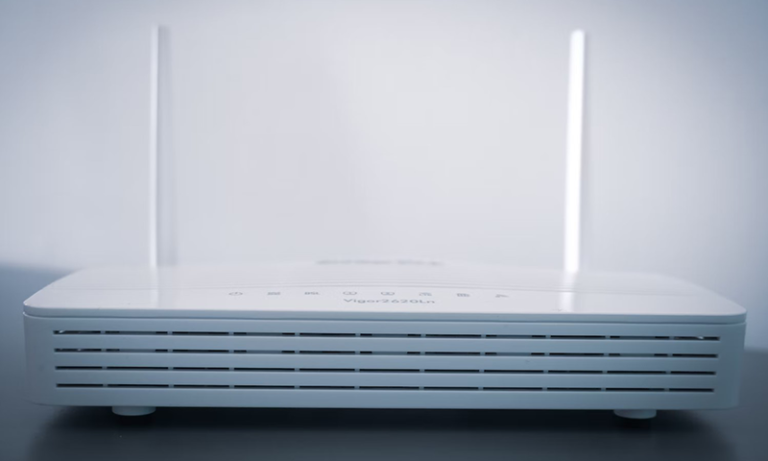
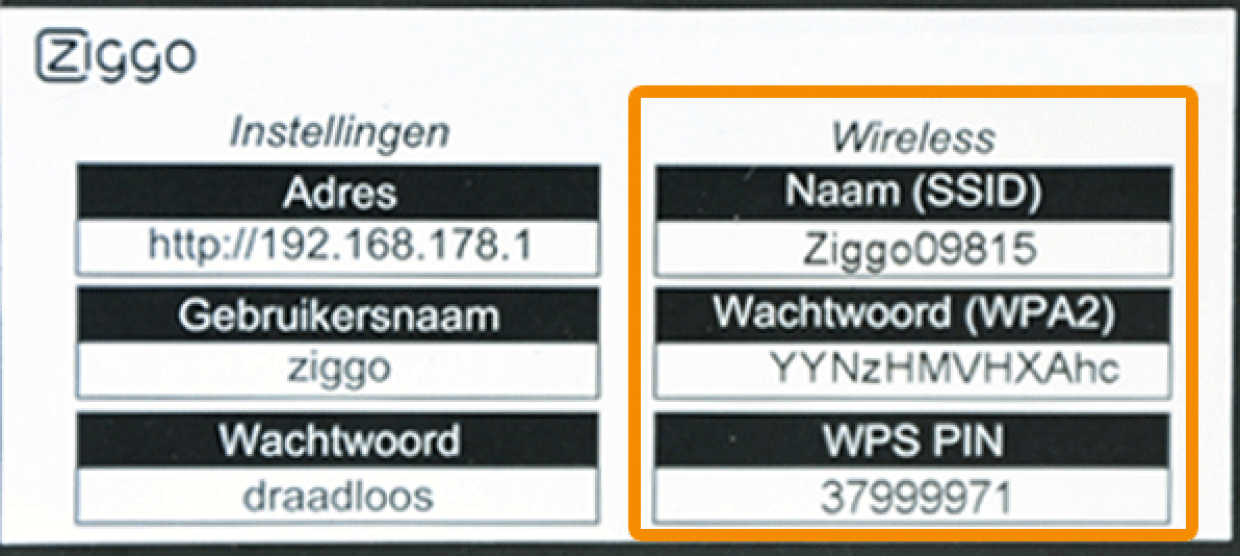
Dit klinkt misschien eng, maar het is best simpel. Je modem heeft een eigen webpagina. Meestal kun je die bereiken door "192.168.1.1" of "192.168.0.1" in je browser te typen. Het adres staat vaak ook op een sticker op je modem zelf.
Belangrijk: Je hebt een gebruikersnaam en wachtwoord nodig. Die staan meestal ook op diezelfde sticker. Vaak is het iets simpels als "admin" en "wachtwoord" of "Ziggo".
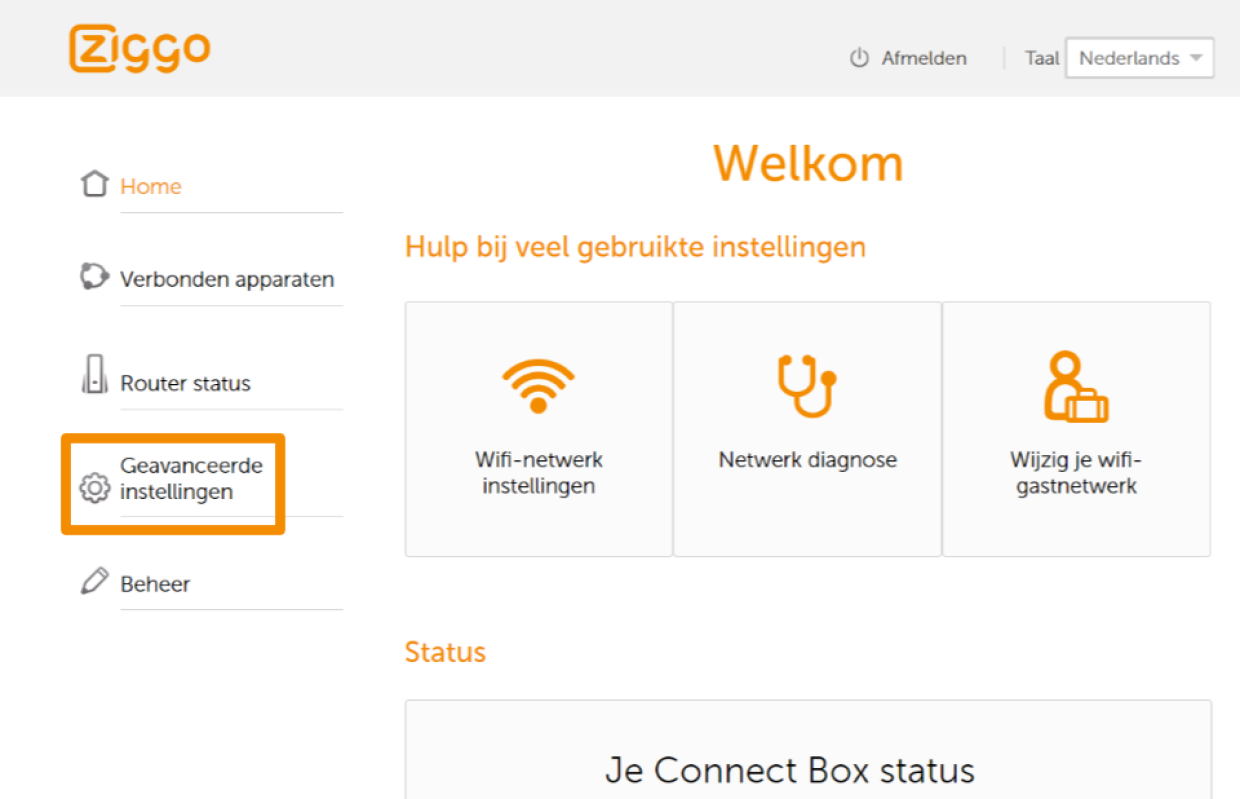
Eenmaal ingelogd, zoek je naar een pagina met de naam "verbonden apparaten", "client list" of iets dergelijks. Hier zie je alle IP-adressen en MAC-adressen van de apparaten die op je wifi zitten.
Wat zijn IP- en MAC-adressen? Denk aan IP-adressen als huisnummers en MAC-adressen als de unieke vingerafdruk van elk apparaat. Ze helpen je om de apparaten te identificeren. Je kunt een MAC-adres opzoeken op websites om te zien welk merk het is, waardoor je misschien kunt raden welk apparaat het is.

Is het allemaal Chinees voor je? Geen paniek! Er zijn genoeg tutorials op YouTube die je stap voor stap uitleggen hoe het moet. Even googlen en je bent zo een expert!
De Hacker-Light Manier: Wifi Scanner Apps
Er zijn ook speciale apps die je kunnen helpen. Denk aan apps zoals "Fing" of "Net Analyzer". Die scannen je wifi-netwerk en laten zien welke apparaten er verbonden zijn. Het is alsof je een digitale stofzuiger hebt die alle meelifters opspoort!
Deze apps zijn vaak gebruiksvriendelijk en geven je meer informatie dan alleen een IP-adres. Ze proberen bijvoorbeeld ook de naam van het apparaat te achterhalen. Super handig!
Wat Doe Je Als Je Onbekenden Vindt?
Oké, je hebt de boosdoeners gevonden. Wat nu? Geen paniek, je hoeft ze niet meteen de deur uit te schoppen! Er zijn verschillende opties:
Optie 1: Wachtwoord Wijzigen
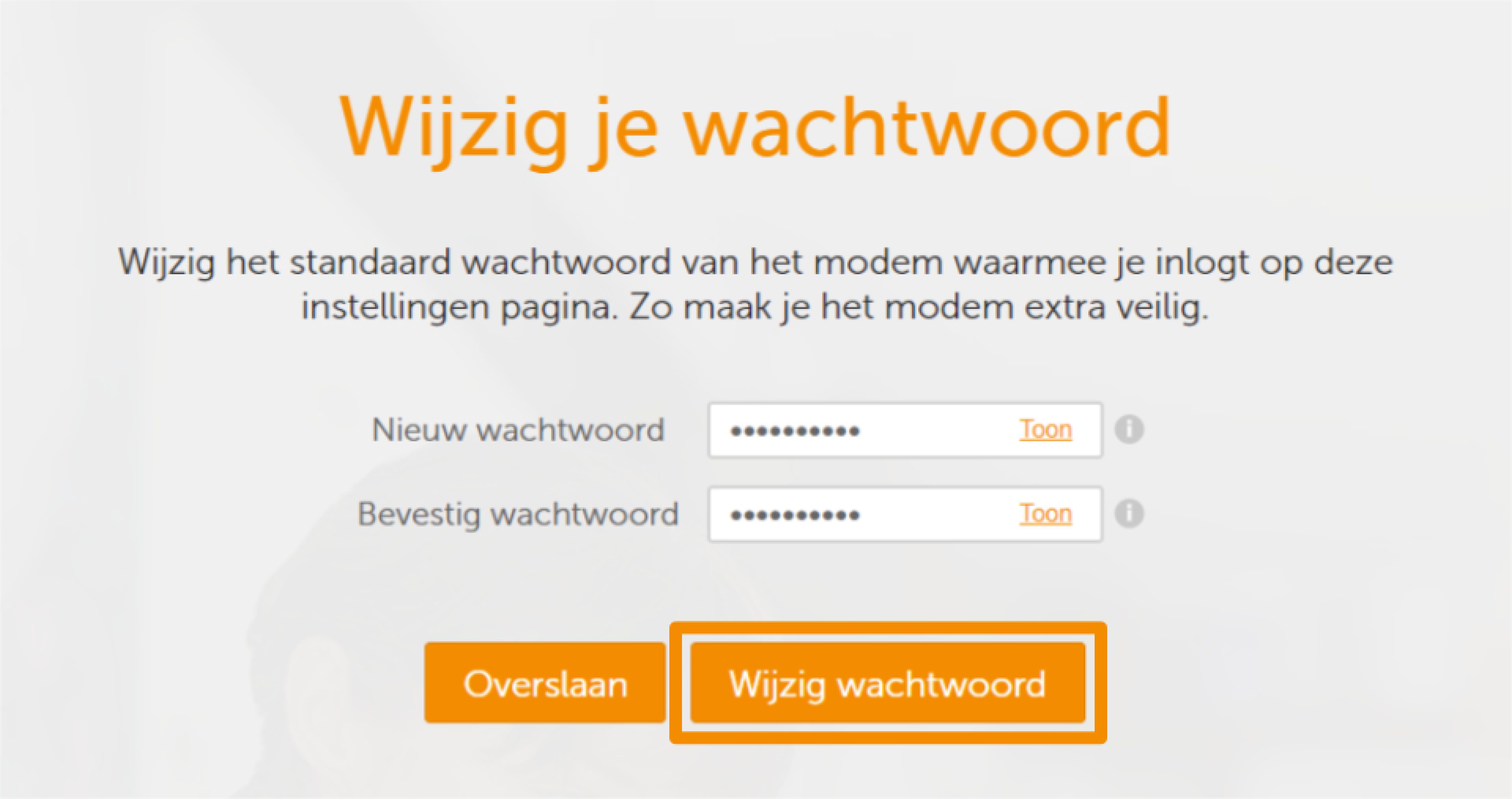
Dit is de meest effectieve manier om ongewenste gasten te weren. Verander je wifi-wachtwoord! Kies een sterk wachtwoord, met hoofdletters, kleine letters, cijfers en symbolen. Hoe ingewikkelder, hoe beter. Het is alsof je een ondoordringbare muur om je wifi bouwt!
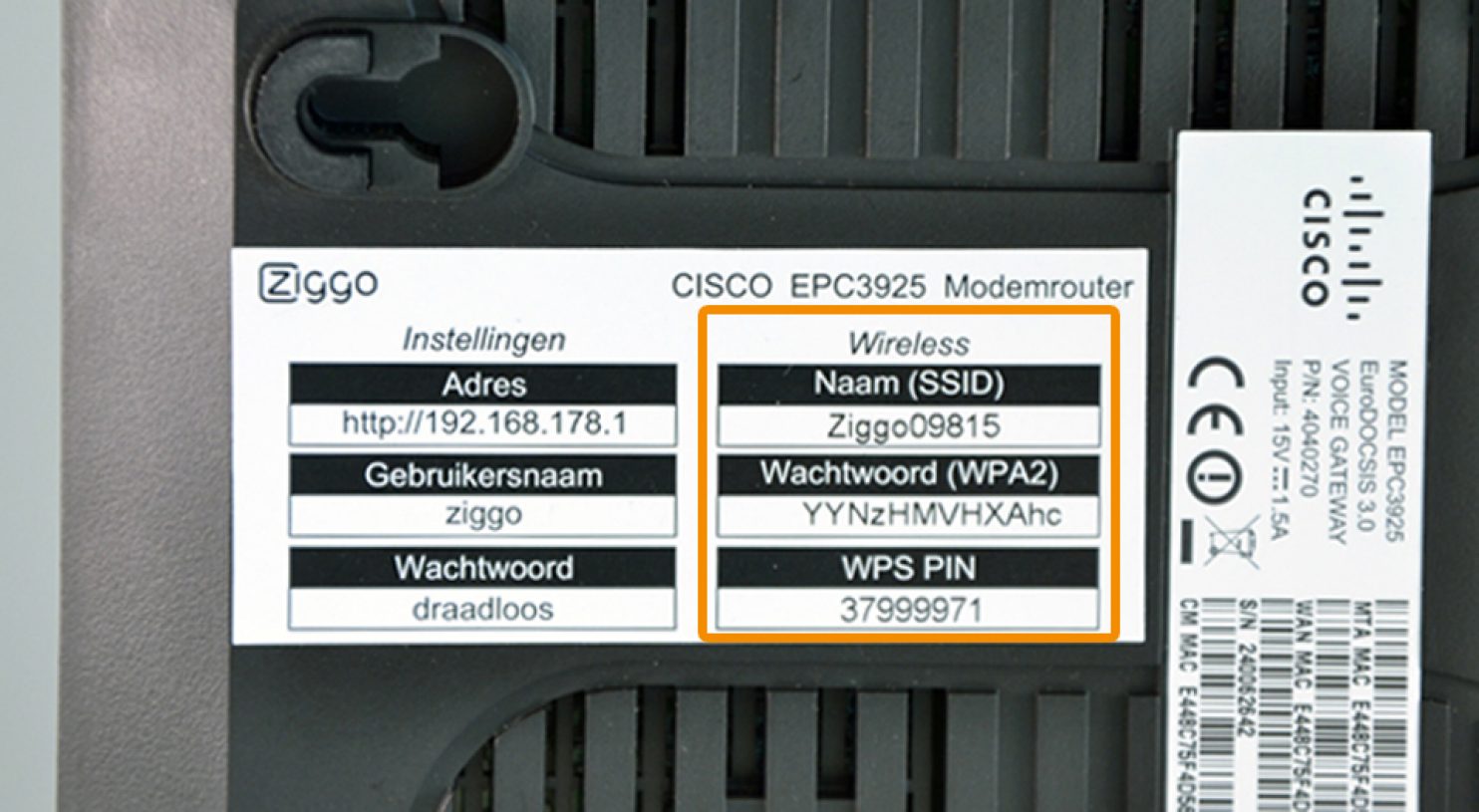
Nadat je het wachtwoord hebt gewijzigd, moeten alle apparaten opnieuw verbinding maken. Dus ook jouw eigen apparaten. Beetje gedoe, maar het is de moeite waard!
Optie 2: MAC-Adres Filtering
Dit is een beetje technischer, maar wel heel effectief. Je kunt in de instellingen van je modem een whitelist maken. Dat betekent dat alleen apparaten met een bepaald MAC-adres toegang krijgen tot je wifi. Alle andere apparaten worden geweigerd. Alsof je een VIP-lijst hebt voor je wifi-party!
Het nadeel is dat je elk nieuw apparaat handmatig moet toevoegen aan de whitelist. Maar als je een klein aantal apparaten hebt, kan dit een goede optie zijn.
Optie 3: Gastnetwerk Inschakelen
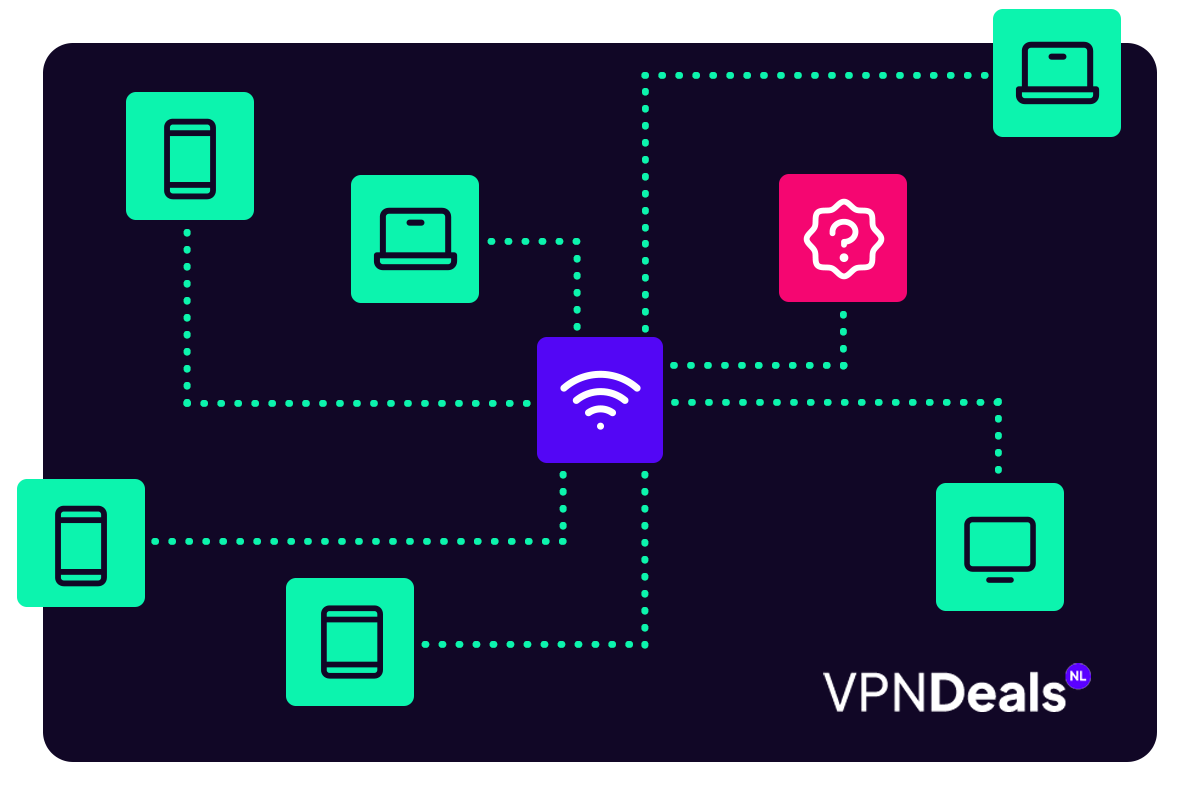
Veel moderne modems hebben een gastnetwerk. Dit is een apart wifi-netwerk met een eigen wachtwoord. Je kunt dit netwerk gebruiken voor bezoekers, zodat ze niet op je hoofdnetwerk zitten. Het is alsof je een aparte logeerkamer hebt voor je gasten!
Het gastnetwerk is vaak veiliger, omdat het gescheiden is van je hoofdnetwerk. Dus als je gasten per ongeluk een virus oppikken, blijft jouw netwerk veilig.
En Nu? Wifi-Vrede!
Hopelijk heb je nu een beter idee van wie er allemaal op je Ziggo wifi zit. En belangrijker nog: hoe je de controle terug kunt krijgen! Het is een beetje speurwerk, maar het kan echt de moeite waard zijn.
Onthoud: het is jouw wifi, dus jij bepaalt wie er gebruik van maakt. Bescherm je netwerk, geniet van een snelle internetverbinding en laat die wifi-profiteurs maar ergens anders meeliften!
En mocht je nog steeds vragen hebben? De Ziggo klantenservice staat voor je klaar! Of zoek even op Google. Er is genoeg informatie te vinden. Succes met je digitale speurtocht!
Tot slot, een waarschuwing: ga niet hacken! Dat is illegaal en brengt je alleen maar in de problemen. Blijf binnen de grenzen van de wet en gebruik de tools die Ziggo en andere bedrijven je bieden.
En onthoud: het is maar wifi! Lachen is belangrijk! Dus, check je verbinding, verbeter je wachtwoord en geniet van het internet. Tot de volgende keer!