Google Account Als Standaard Instellen
Hé jij daar! Welkom bij weer een nieuwe post waarin we het gaan hebben over iets dat je leven misschien wel makkelijker gaat maken. Of in ieder geval iets overzichtelijker. We duiken vandaag in de wereld van je Google account en hoe je 'm instelt als de standaard. Klinkt misschien als een ingewikkeld technisch verhaal, maar geloof me, het is simpeler dan een tosti maken! En minstens zo bevredigend (vooral als je van georganiseerd houdt).
Waarom zou je eigenlijk?
Goede vraag! Waarom zou je überhaupt de moeite nemen om je Google account als standaard in te stellen? Nou, stel je voor: je hebt meerdere Google accounts. Eentje voor werk, eentje voor je persoonlijke mail, misschien nog eentje voor die ene hobby waar je helemaal in opgaat (schilderen met je tenen, wie weet!). Elke keer als je iets met Google wilt doen – een YouTube filmpje kijken, een document in Google Docs openen, een e-mail versturen – moet je dan kiezen welk account je wilt gebruiken. Dat is toch gedoe?
Het is net als het kiezen van een kledingkast. Stel je voor dat al je kledingstukken in verschillende kasten liggen, verspreid door het hele huis. En elke ochtend moet je eerst een speurtocht houden om de juiste sokken te vinden! Door één Google account als standaard in te stellen, creëer je een soort van hoofdkast waar je altijd als eerste naartoe gaat. Lekker geordend en efficiënt.
Must Read
De voordelen in een notendop:
- Minder klikken: Je bespaart jezelf een hoop geklik en gezoek.
- Altijd het juiste account: Geen per ongeluk mailtjes vanuit je werkaccount naar je vrienden meer. Oeps!
- Simpeler synchroniseren: Alles wat je doet wordt automatisch gesynchroniseerd met het juiste account. Handig!
- Rust in je hoofd: Minder stress, meer focus. Wie wil dat nou niet?
Hoe doe je dat dan? (Het stappenplan)
Oké, genoeg gepraat over de voordelen. Tijd voor actie! Hoe stel je nu je Google account als de default in? Het is eigenlijk heel simpel, maar de precieze stappen kunnen een beetje verschillen afhankelijk van waar je het wilt instellen (in je browser, op je telefoon, etc.). We nemen even een paar voorbeelden door:
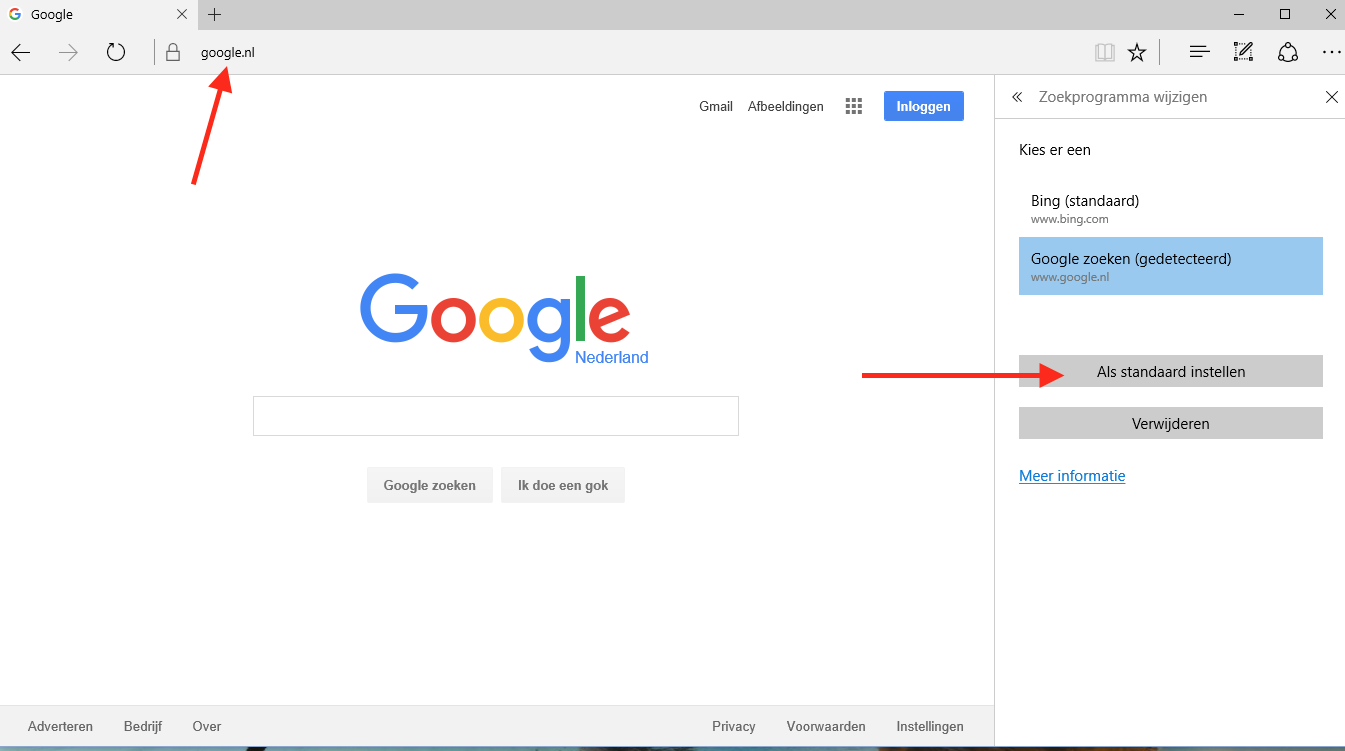
In je browser (Chrome bijvoorbeeld):
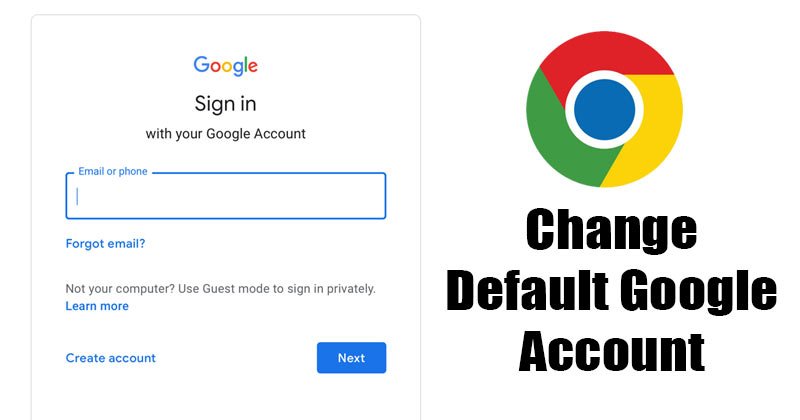
Dit is waarschijnlijk de meest voorkomende plek waar je je Google account wilt instellen als standaard. Volg deze stappen:

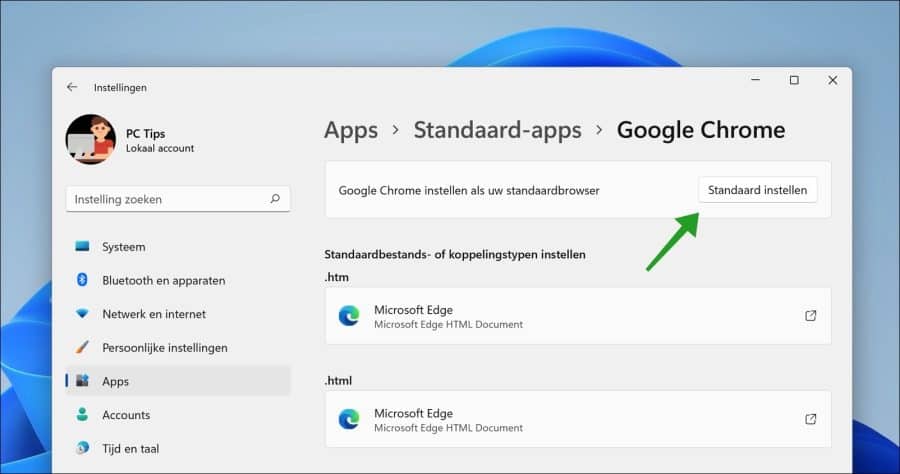
- Open Chrome: Start je Chrome browser op.
- Ga naar Google: Typ "google.com" in de adresbalk en druk op enter.
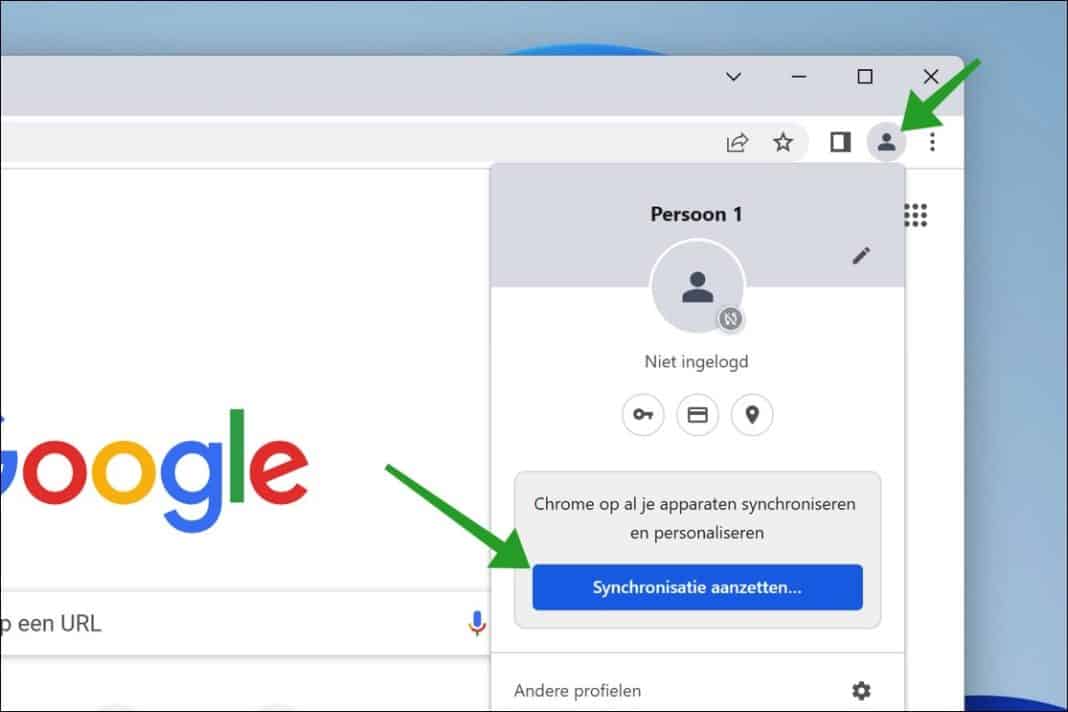
- Kijk rechtsboven: Zie je daar je profielfoto (of een initiaal)? Klik erop.
- Kies het juiste account: Als je meerdere accounts hebt ingelogd, zie je een lijst. Kies het account dat je als standaard wilt instellen. Vaak kun je dit account ook 'vastzetten' of 'pinnen' bovenaan de lijst.
- Log uit van de andere accounts (optioneel maar aan te raden): Om echt zeker te zijn dat Chrome het juiste account gebruikt, kun je uitloggen van alle andere accounts. Klik weer op je profielfoto en kies "Uitloggen".
- Log weer in met je standaard account: Nadat je bent uitgelogd, log je weer in met het account dat je als standaard wilt gebruiken.
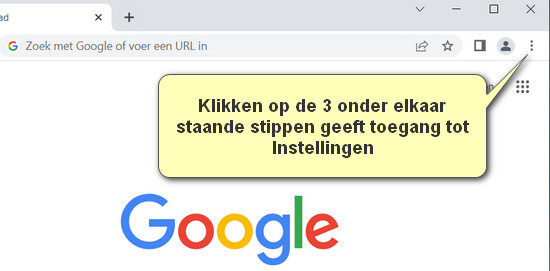
Tip: Je kunt ook in de instellingen van Chrome zelf kijken. Ga naar "Instellingen" (drie puntjes rechtsboven) en zoek naar "Accounts" of "Synchroniseren". Hier kun je vaak ook instellen welk account je wilt gebruiken om te synchroniseren.
Op je Android telefoon:
Je Android telefoon is vaak sterk geïntegreerd met je Google account. Hier is hoe je het aanpakt:
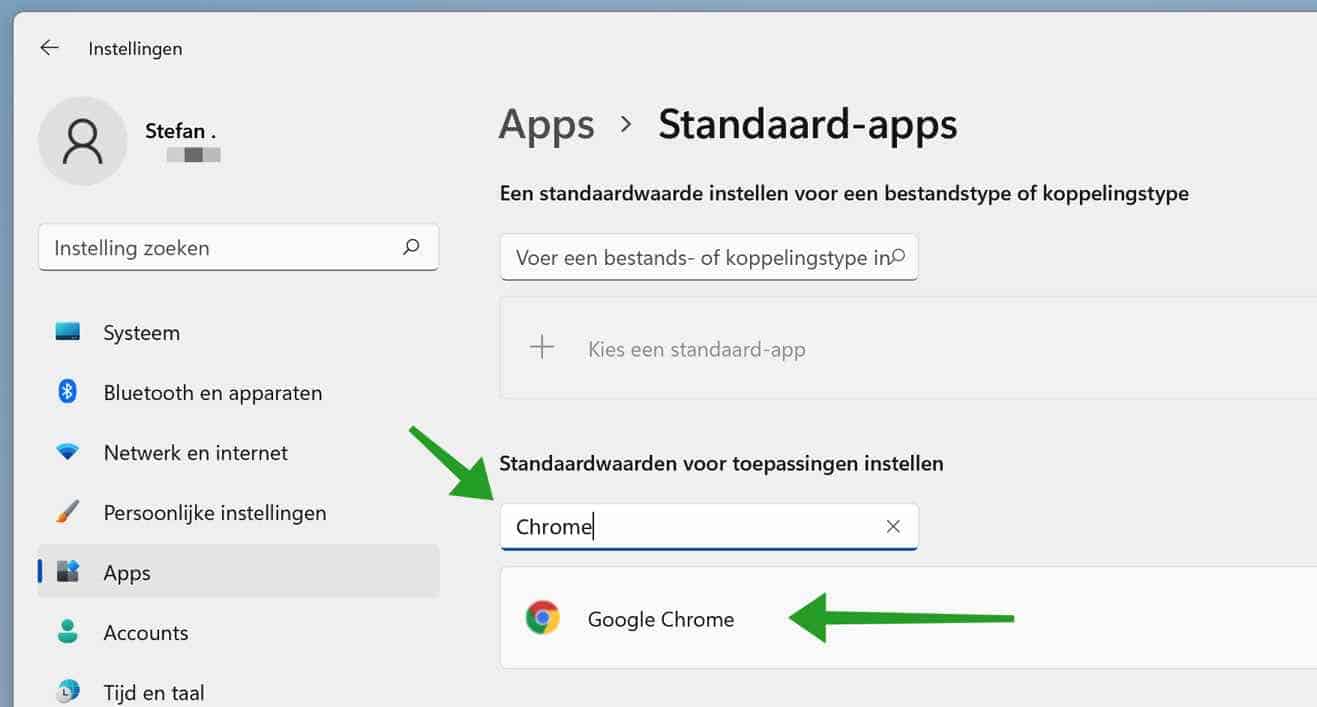
- Open de Instellingen app: Zoek de Instellingen app op je telefoon (het icoontje ziet er vaak uit als een tandwiel).
- Zoek naar "Accounts" of "Gebruikers en accounts": De exacte naam kan verschillen per telefoon.
- Kies "Google": Je ziet een lijst met al je Google accounts.
- Kies het account dat je als standaard wilt instellen: Tik op het account.
- Synchronisatie instellingen: Kijk naar de synchronisatie-instellingen. Zorg ervoor dat de services die je wilt gebruiken (bijvoorbeeld Gmail, Contacten, Agenda) ingeschakeld zijn voor dit account.
- Verwijder eventueel andere accounts (optioneel): Als je echt zeker wilt zijn dat je telefoon het juiste account gebruikt, kun je de andere accounts verwijderen. Wees hier wel voorzichtig mee! Zorg ervoor dat je de wachtwoorden van de accounts nog weet voordat je ze verwijdert.
Belangrijk: De telefoon gebruikt vaak het account waarmee je bent ingelogd in de Play Store als het belangrijkste account. Zorg er dus voor dat je in de Play Store bent ingelogd met het account dat je als standaard wilt gebruiken.
In Gmail (app of browser):
Als je meerdere Gmail accounts hebt, wil je natuurlijk ook zorgen dat je de juiste als default hebt ingesteld.
- In de Gmail app: Je kunt meestal eenvoudig wisselen tussen accounts door op je profielfoto te tikken. De account die bovenaan staat in de lijst is vaak de default voor het verzenden van nieuwe e-mails.
- In de browser: Hetzelfde principe als bij Chrome. Klik op je profielfoto rechtsboven en kies het account dat je wilt gebruiken. Log eventueel uit van de andere accounts.
En wat als het niet werkt? (Troubleshooting)
Soms loopt het niet helemaal zoals gepland. Geen paniek! Hier zijn een paar dingen die je kunt proberen als je problemen hebt met het instellen van je Google account als standaard:
- Cache en cookies legen: Soms kunnen oude gegevens in je browser problemen veroorzaken. Leeg je cache en cookies en probeer het opnieuw.
- Browser opnieuw starten: Een simpele herstart kan wonderen doen.
- Check je extensies: Sommige browser extensies kunnen conflicteren met je Google account. Probeer extensies uit te schakelen en kijk of het probleem is opgelost.
- Update je browser of app: Zorg ervoor dat je de nieuwste versie van je browser of app gebruikt.
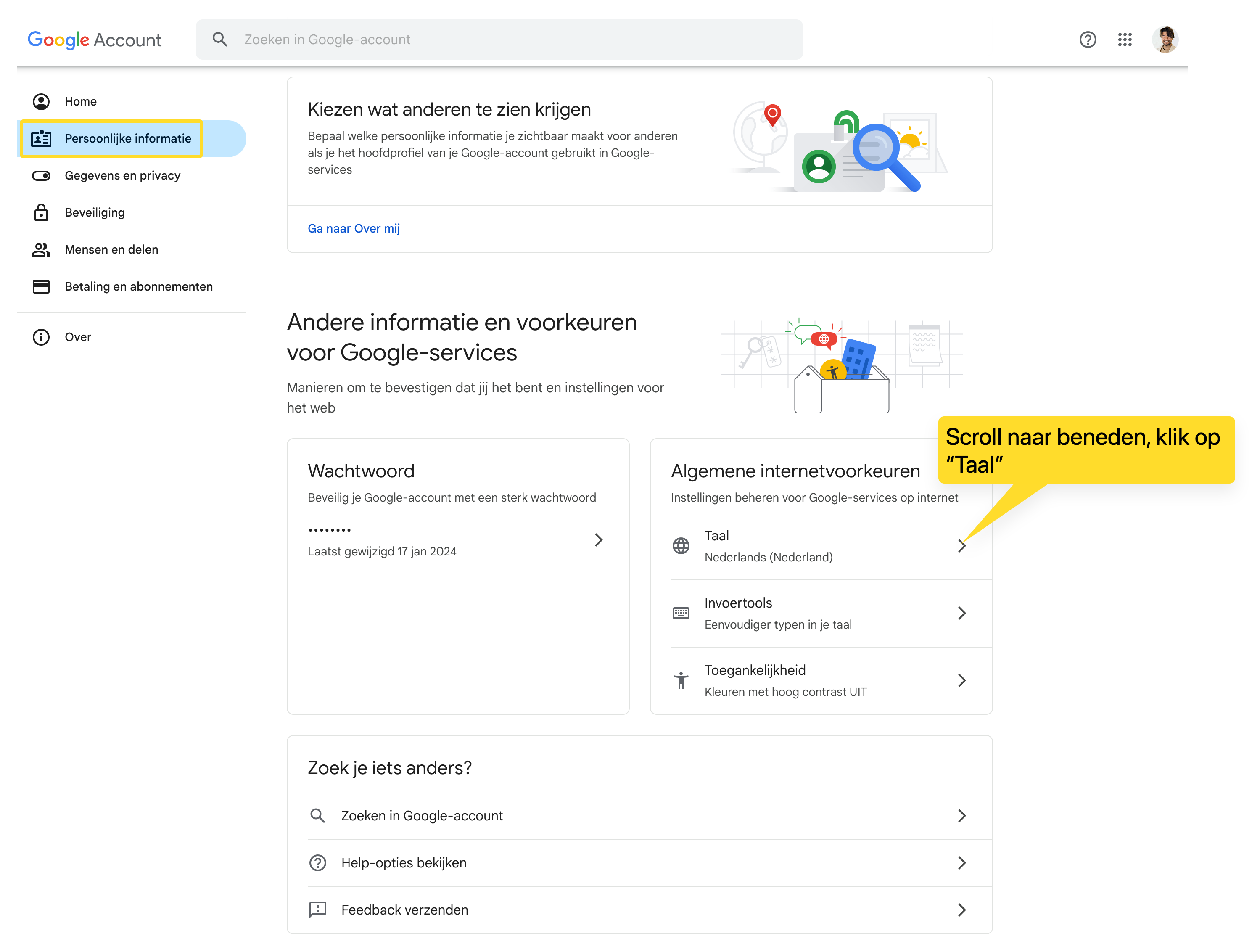
- Google Account instellingen controleren: Ga naar myaccount.google.com en controleer de instellingen van je account. Misschien is er iets dat je over het hoofd hebt gezien.
Het is de moeite waard!
Het instellen van je Google account als standaard is misschien niet het spannendste onderwerp ter wereld, maar het kan je wel een hoop tijd en frustratie besparen. Zie het als een kleine investering in je eigen efficiëntie en gemoedsrust. En wie weet, misschien heb je door al die bespaarde tijd wel eindelijk tijd om te beginnen met dat teenschilderen! Succes!
En onthoud: het is jouw digitale wereld. Maak 'm zo georganiseerd en overzichtelijk als je zelf wilt! Vond je dit artikel nuttig? Deel het met je vrienden en familie! Tot de volgende keer!
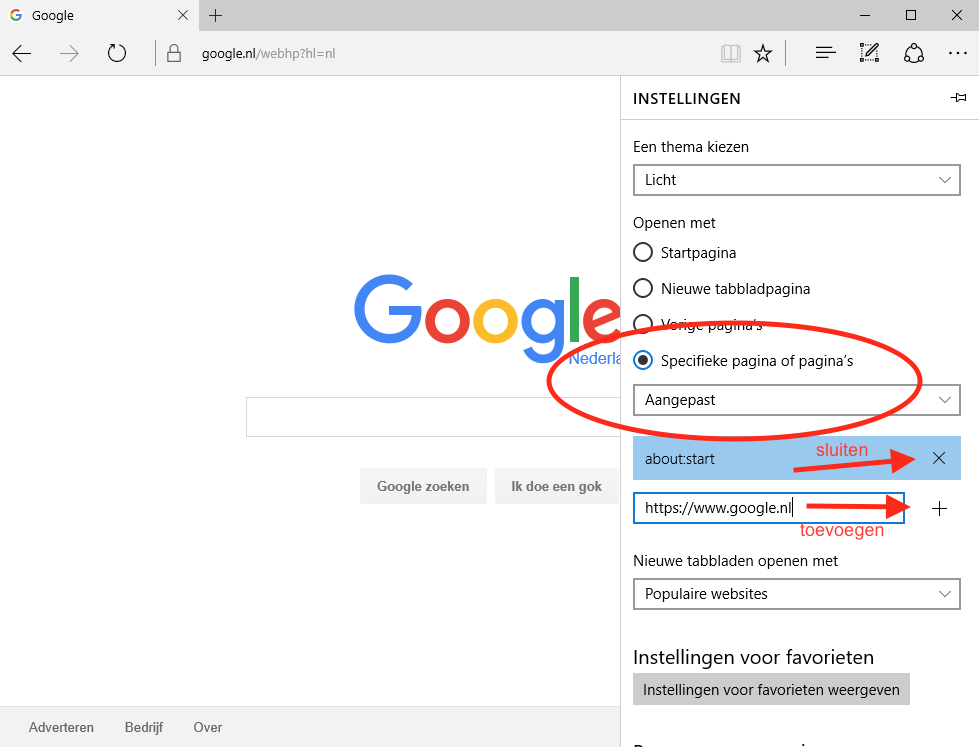
![Hoe u de standaard Google -account op Chrome kunt wijzigen [Snelle gids]](https://cdn.windowsreport.com/wp-content/uploads/2024/07/Untitled-design-2024-07-11T193004.136.png)