Google Agenda Delen Met Anderen
Oké, stel je voor: je staat in de Albert Heijn, midden in het gangpad met de pastasaus. Je probeert wanhopig te onthouden of je nu wel of niet spaghetti bolognese hebt afgesproken met je vrienden. Je hersenen draaien overuren, terwijl de caissière al met haar ogen rolt. Herkenbaar? Welkom in de wereld van de ongeorganiseerde mens! Gelukkig is er een redder in nood: Google Agenda delen. Ja, het klinkt misschien saaier dan een vegetarische barbecue, maar geloof me, het is fantastisch. Het is alsof je een persoonlijke assistent hebt, maar dan één die niet klaagt over je slechte koffie.
Waarom zou je je agenda delen? Serieus?
Nou, laat me je een paar scenario's schetsen. Misschien herken je er één (of alle vijf):
- Scenario 1: De chaotische familie. Je probeert de balletlessen van je dochter, de voetbaltraining van je zoon, de bridge-avond van je moeder en je eigen afspraken in je hoofd te proppen. Resultaat? Een migraine en een boze echtgenoot die per ongeluk met een tutu op het voetbalveld staat.
- Scenario 2: De project-manager-in-spé. Je werkt aan een project met een team en je probeert de deadlines te coördineren via e-mail. Elke mail is een nieuw hoofdstuk in een eindeloze saga vol misverstanden en vergeten afspraken.
- Scenario 3: De sociaal vlinder. Je hebt meer afspraken dan je haarspelden en je vergeet constant wie je wanneer en waar zou ontmoeten. Je sociale leven is een georganiseerde chaos…of gewoon chaos, eigenlijk.
- Scenario 4: De reizende avonturier. Je bent constant onderweg en je partner heeft geen idee waar je uithangt. "Schat, ik bel vanuit Kathmandu… of was het Krakau? Maakt ook niet uit, ik ben er over drie weken weer!"
- Scenario 5: Gewoon... je bent een beetje vergeetachtig. Het overkomt de besten. Je hebt een geheugen als een zeef en je vertrouwt nog net je eigen naam.
Klinkt dit bekend? Dan is Google Agenda delen de oplossing! Het is alsof je een magische kalender hebt die al je afspraken synchroniseert, deelt en je eraan herinnert, zodat je niet weer in de Albert Heijn staat te paniekeren.
Must Read
Hoe werkt het? (Niet zo eng als het klinkt)
Oké, nu de technische kant van het verhaal. Maar geen zorgen, het is makkelijker dan het bakken van een ei (zelfs als je net zo’n keukenprins(es) bent als ik). Hier is een stapsgewijze handleiding, zodat je niet verdwaalt in de digitale jungle:
Stap 1: Open Google Agenda (duh!)
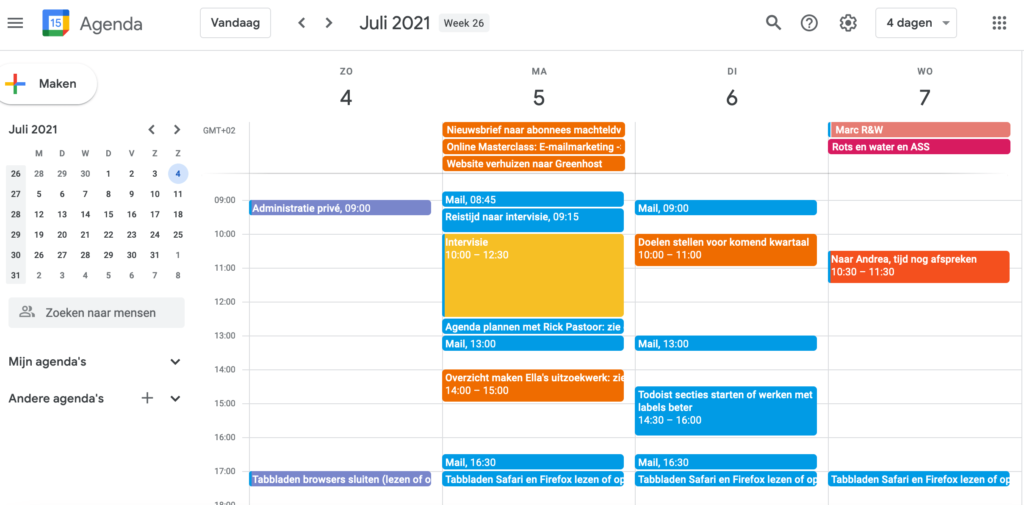
Ga naar Google Agenda op je computer of open de app op je telefoon. Log in met je Google-account (je weet wel, die ene die je gebruikt om YouTube-filmpjes te kijken en kattenplaatjes te zoeken). Mocht je geen Google account hebben? Tja… dan mis je heel veel leuke kattenplaatjes, en Google Agenda natuurlijk! Maak er eentje aan, het is gratis!

Stap 2: Zoek de agenda die je wilt delen
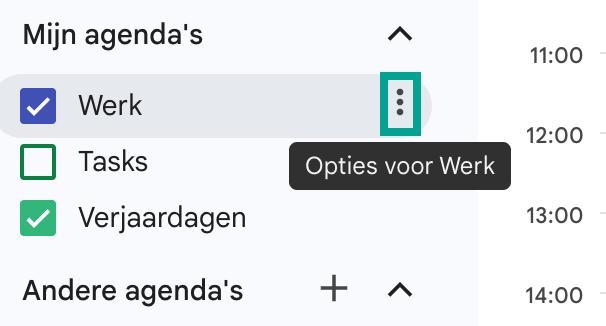
Aan de linkerkant zie je een lijst met je agenda's. Klik op de drie puntjes naast de agenda die je wilt delen (het menu). Stel je voor dat die puntjes de knoop zijn die je ontwart om de magie te laten beginnen.
Stap 3: Kies de juiste deeloptie
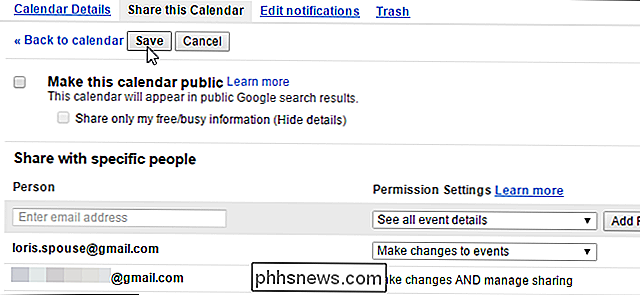
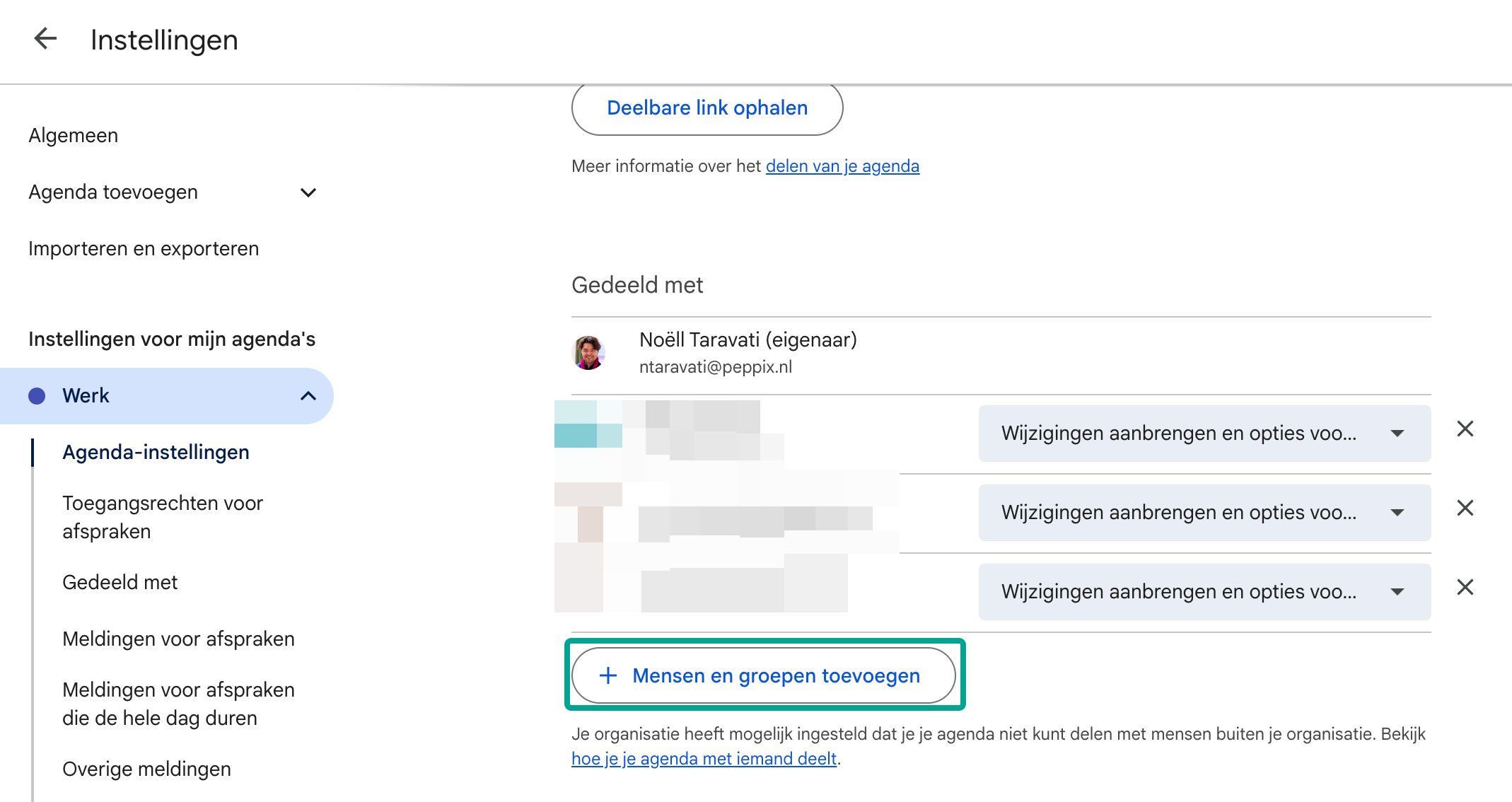
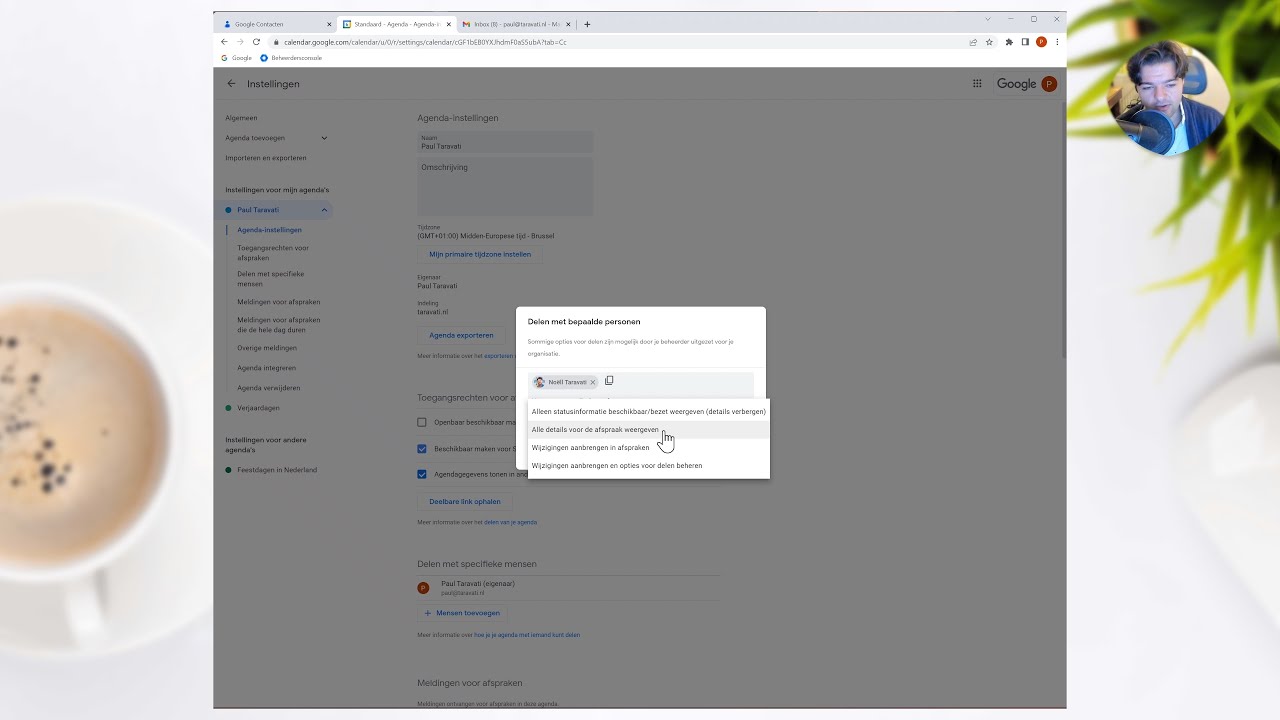
Klik op "Instellingen en delen". Hier vind je een aantal opties om je agenda te delen. Dit is waar het interessant wordt:
- Specifieke personen toevoegen: Dit is de meest gebruikelijke optie. Je kunt hier de e-mailadressen van de mensen toevoegen met wie je je agenda wilt delen. Je kunt ook instellen welke rechten ze hebben:
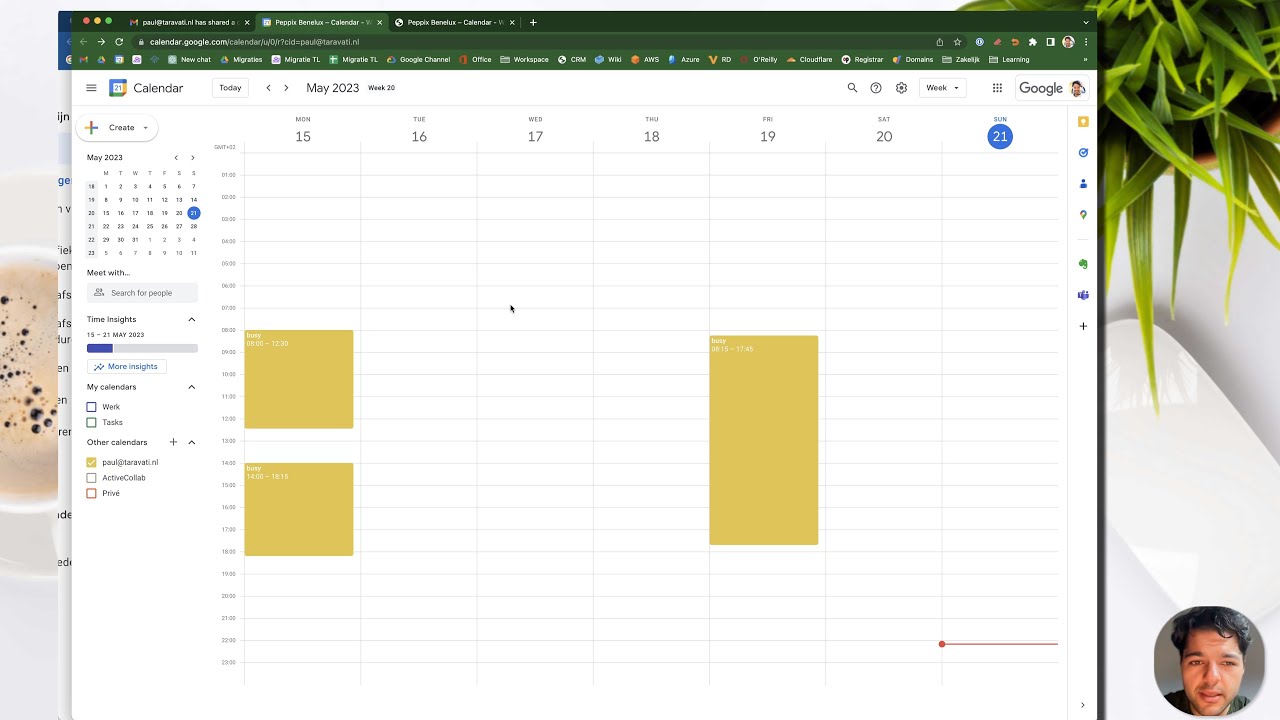
- Alleen beschikbaarheid bekijken (details verbergen): Ze kunnen zien wanneer je bezet bent, maar niet wat je aan het doen bent. Handig als je niet wilt dat je collega weet dat je stiekem een middagdutje doet.
- Alle agendadetails bekijken: Ze kunnen alles zien, inclusief de beschrijvingen, locaties en gasten. Ideaal voor je partner of je team.
- Wijzigingen aanbrengen en afspraken delen: Ze kunnen afspraken toevoegen, wijzigen en verwijderen. Alleen aan te raden als je die persoon écht vertrouwt... tenzij je een liefde hebt voor totale chaos.
- Openbaar delen (via een link): Wees hier heel voorzichtig mee! Als je je agenda openbaar deelt, kan iedereen met de link je afspraken zien. Alleen aan te raden als je een rockster bent en je fans je elke beweging willen volgen (maar zelfs dan zou ik het niet doen).
Stap 4: Instellen en verzenden!
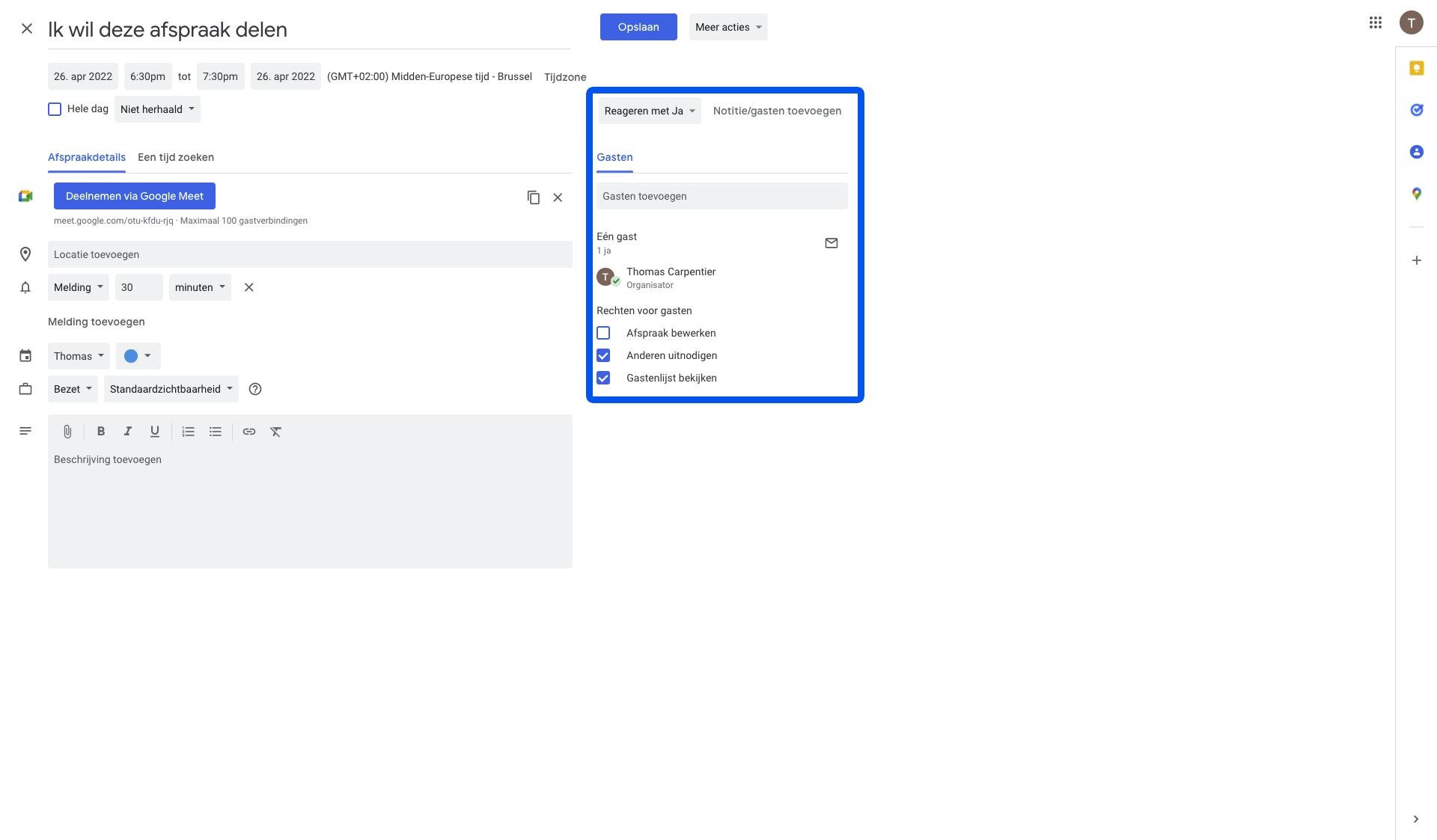
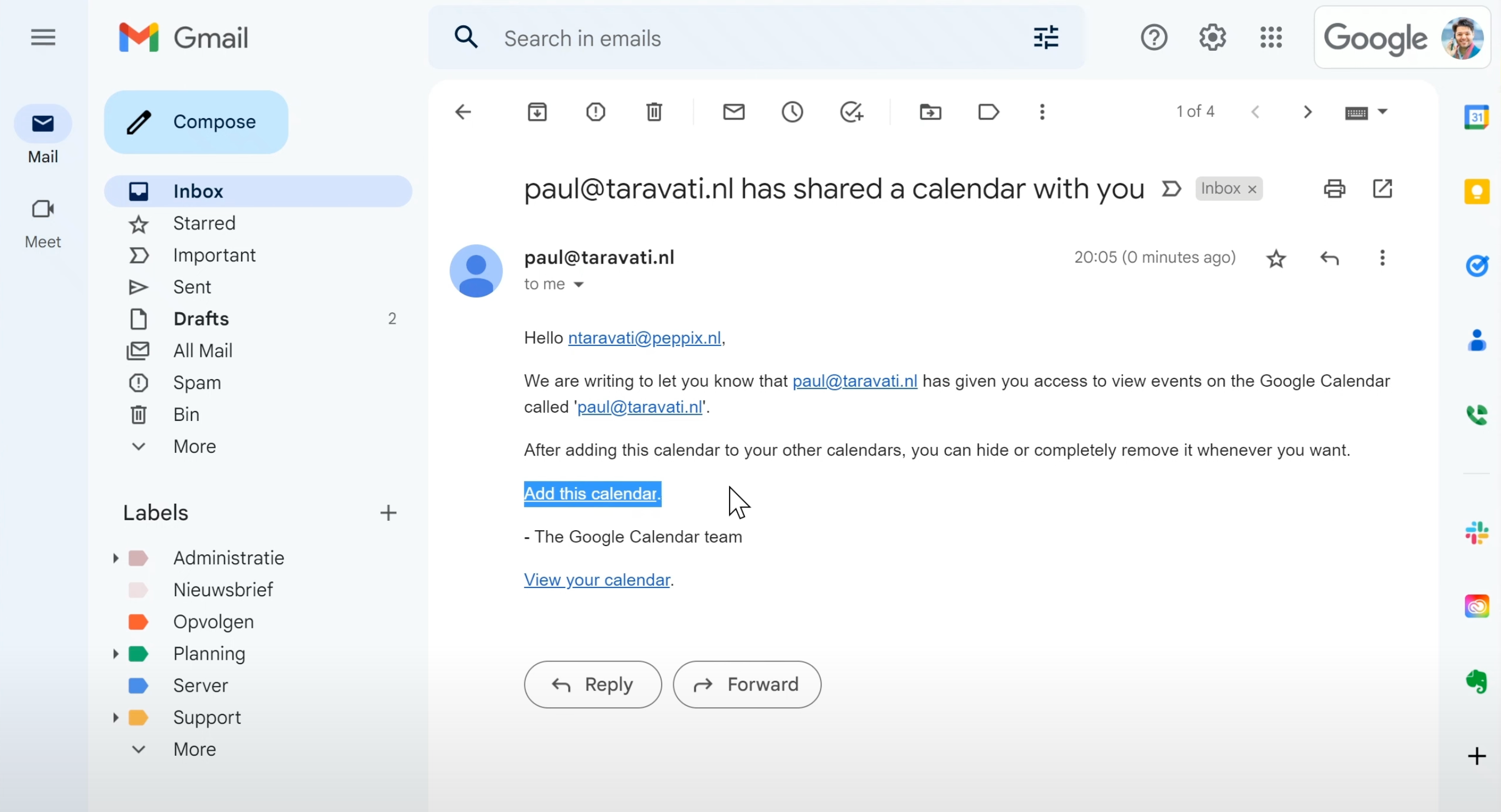
Kies de optie die het beste bij je past, voer de e-mailadressen in en klik op "Verzenden". Tada! Je agenda is nu gedeeld! De gelukkige ontvangers krijgen een e-mail met een link om de agenda toe te voegen aan hun eigen Google Agenda.
Tips & Tricks (Omdat het leven niet altijd makkelijk is)
Oké, je hebt je agenda gedeeld, maar dat is nog niet alles. Hier zijn een paar tips en tricks om het maximale uit deze magische tool te halen:
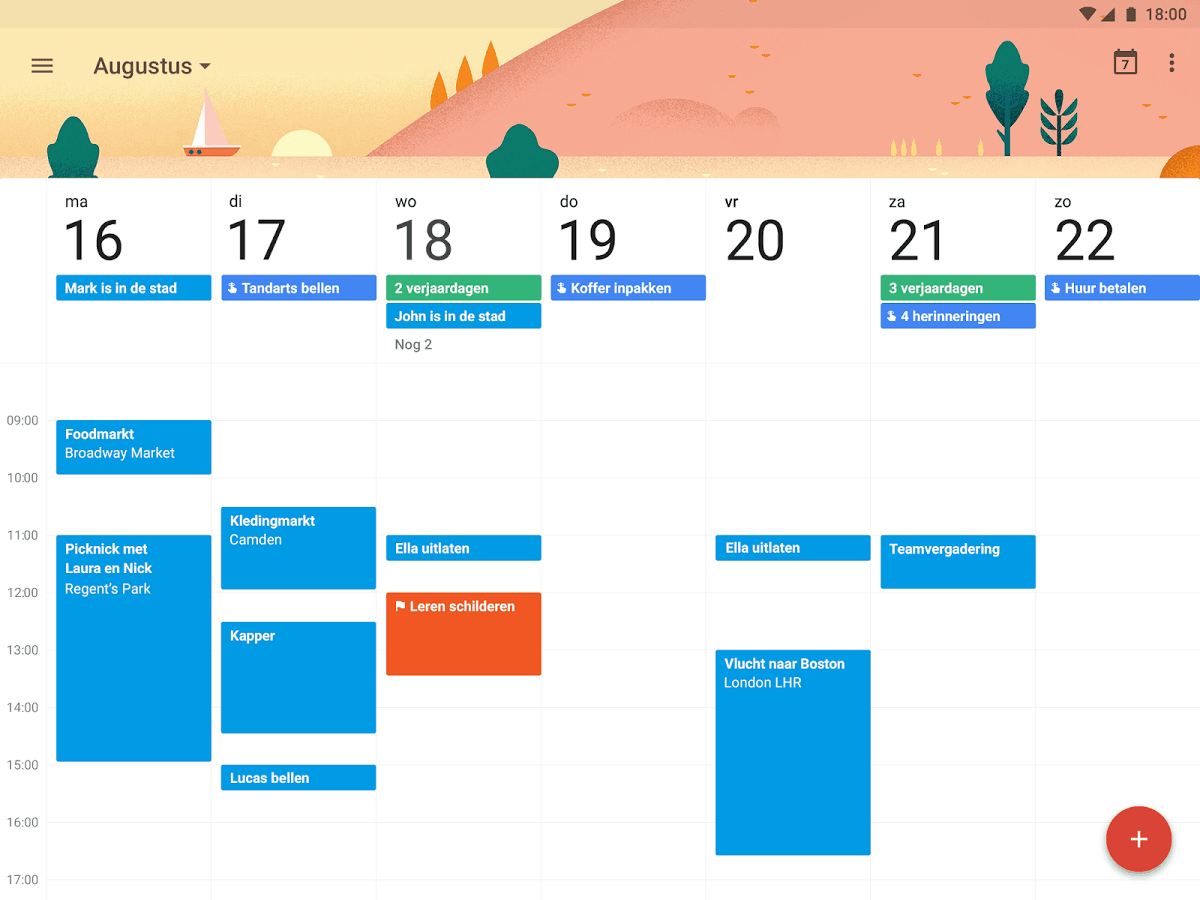
- Kleurcodes: Gebruik kleurcodes om je afspraken te categoriseren. Bijvoorbeeld: blauw voor werk, groen voor privé, rood voor afspraken die je eigenlijk wilt afzeggen maar je durft het niet.
- Herinneringen: Stel herinneringen in voor je afspraken. Je kunt kiezen of je een melding op je telefoon wilt ontvangen, een e-mail of beide. Zo vergeet je nooit meer een verjaardag (of een afspraak met je tandarts, helaas).
- Terugkerende afspraken: Maak terugkerende afspraken voor dingen die regelmatig gebeuren, zoals vergaderingen, sportlessen of je wekelijkse date-avond (die je hopelijk niet vergeet).
- Locaties toevoegen: Voeg locaties toe aan je afspraken. Google Agenda kan je dan helpen met de routebeschrijving, zodat je niet verdwaalt in de stad (tenzij je dat juist wél wilt).
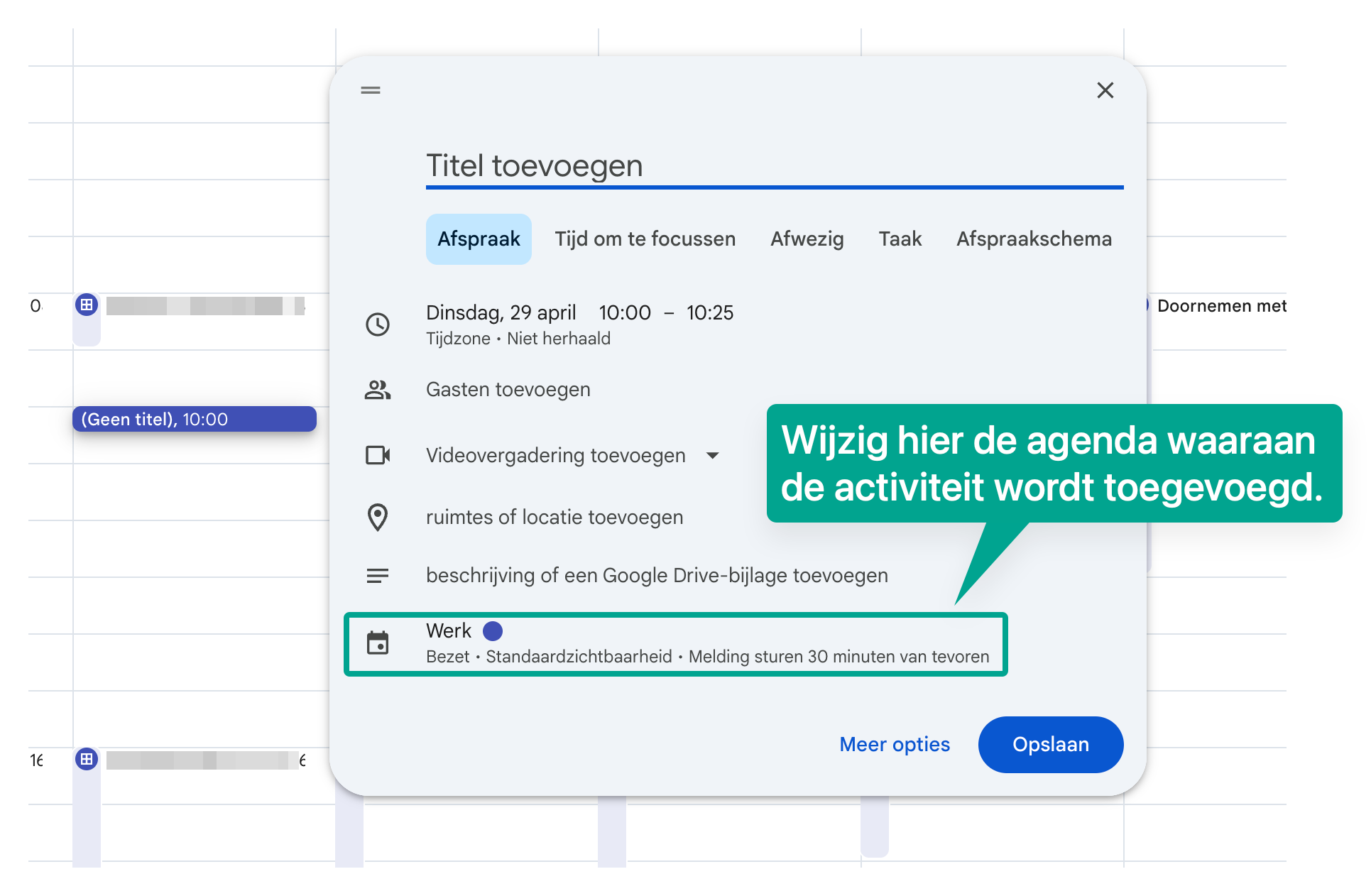
- Beschrijvingen toevoegen: Voeg beschrijvingen toe aan je afspraken, zodat je precies weet wat je moet meenemen of voorbereiden. "Vergeet niet de taart!" of "Neem je zwemkleding mee!".
Google Agenda delen: Meer dan alleen een agenda
Google Agenda delen is meer dan alleen een manier om je afspraken te organiseren. Het is een manier om je leven te vereenvoudigen, stress te verminderen en meer tijd te besteden aan de dingen die er echt toe doen (zoals kattenplaatjes kijken op YouTube). Het is een tool die je helpt om samen te werken, te communiceren en te organiseren. Het is, kortom, een levensredder.
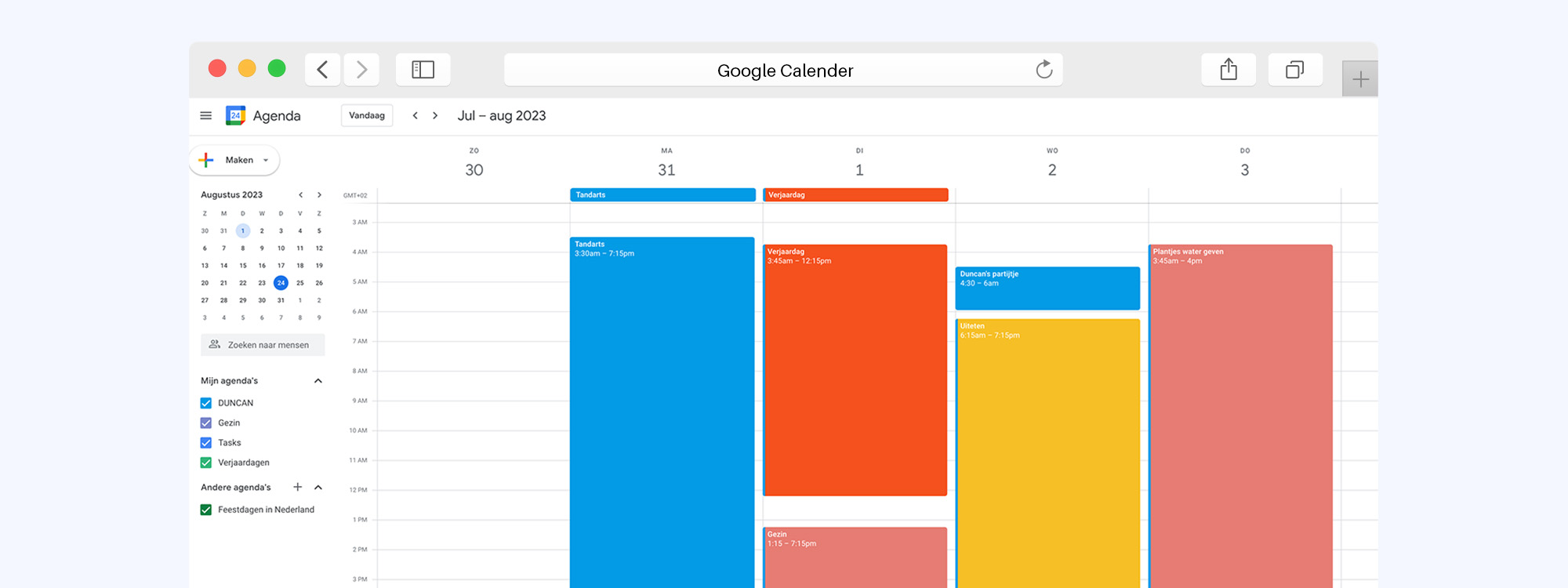
Dus, stop met het jongleren van afspraken in je hoofd en begin met het delen van je Google Agenda. Je zult er geen spijt van krijgen. En wie weet, misschien vind je zelfs de tijd om een keer een spaghetti bolognese te koken voor je vrienden (zonder dat je in de Albert Heijn in paniek raakt).
Bonus tip: Gebruik emoji's in je agenda-items. Het maakt alles vrolijker! 🥳🎂🎉
Ga nu, deel je agenda en leef je beste, meest georganiseerde leven! Je kunt het! (En zo niet, dan kun je altijd nog de kat de schuld geven.)