Hoe Sluit Je Ps4 Aan Op Tv
Oké, laten we eerlijk zijn. Je hebt net die fonkelnieuwe PS4 (of misschien een stoffige, trouwe oude dame die je al jarenlang plezier geeft) en je staat voor de volgende grote uitdaging: dat ding aansluiten op je tv. Het klinkt simpel, toch? Nou, soms is het alsof je probeert een kat in een doos te stoppen. Uiteindelijk lukt het, maar met een paar krassen en een hoop gefrustreerde zuchten.
Maar vrees niet, beste gamer! Ik ben hier om je door dit avontuur te loodsen, zonder dat je een hersenbloeding krijgt. Zie me als je persoonlijke PS4-aansluit-fluisteraar.
Wat Heb Je Nodig?
Voordat we beginnen, laten we even checken of je alles hebt wat je nodig hebt. Het is alsof je gaat koken; je wilt niet halverwege ontdekken dat je een cruciaal ingrediënt mist.
Must Read
De Basics
Allereerst heb je natuurlijk je PS4 zelf nodig. Duh! Maar ook:
- Een HDMI-kabel: Dit is de heilige graal. Zonder deze kabel zie je niets. De PS4 wordt meestal geleverd met een HDMI-kabel, maar je kunt altijd een betere (of langere) kopen als je wilt. Zie het als de spaghettislierten die je games visueel naar je tv transporteren.
- Een Stroomkabel: Zonder stroom, geen spel. Net als koffie voor gamers, onmisbaar.
- Je Tv: Dit is vrij logisch, maar zorg ervoor dat je tv een HDMI-ingang heeft. Tegenwoordig heeft bijna elke tv er wel een paar, maar het is altijd goed om even te checken. Het zou lullig zijn als je er pas achter komt als alles al is uitgepakt.
- Je Controller: Om te spelen, heb je een controller nodig. Zorg ervoor dat deze opgeladen is, anders zit je straks naar een zwart scherm te staren terwijl je controller doodgaat. Drama!
Optioneel, Maar Handig
Deze zijn niet essentieel, maar kunnen het leven wel een stukje makkelijker maken:

- Een Tweede HDMI-kabel: Handig als je meerdere apparaten op je tv hebt aangesloten (bijvoorbeeld een Nintendo Switch, een Apple TV, of een beeldschone oude videorecorder).
- Een HDMI-Switch: Als je tv te weinig HDMI-ingangen heeft, is dit een lifesaver. Het is alsof je een soort tussenstop creëert voor al je HDMI-apparaten.
- Een Goede Stoel: Oké, dit heeft niks met de aansluiting te maken, maar een goede stoel is cruciaal voor lange game-sessies. Denk aan je rug!
Stap-voor-Stap Aansluiten (Voor Dummies, Zoals Ik)
Oké, diep ademhalen. We gaan dit samen doen. Het is makkelijker dan je denkt, echt waar!
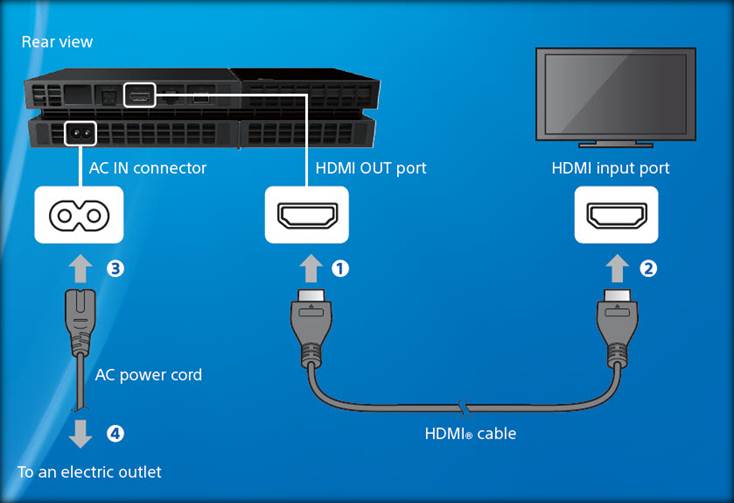
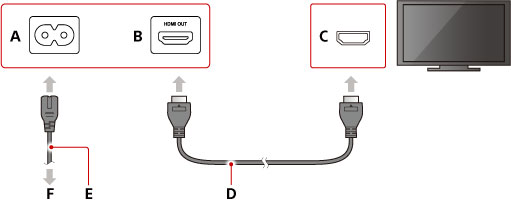
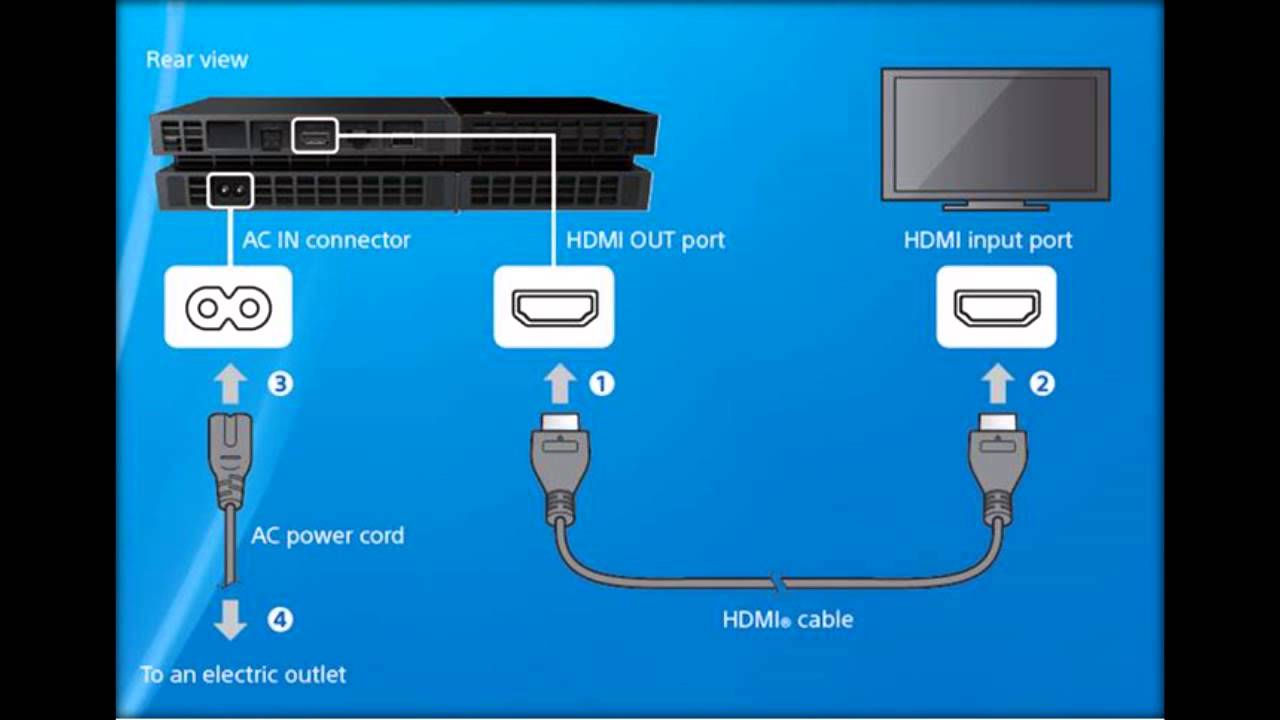
- De Stroomkabel: Steek de stroomkabel in de achterkant van je PS4 en vervolgens in een stopcontact. Belangrijk: Zorg ervoor dat het stopcontact werkt! Het is me meer dan eens overkomen dat ik een apparaat probeerde aan te sluiten op een dood stopcontact. Voel je je dan slim? Nee.
- De HDMI-Kabel: Zoek de HDMI-poort aan de achterkant van je PS4. Het is meestal de enige poort die eruitziet als een platte rechthoek. Steek de ene kant van de HDMI-kabel hierin.
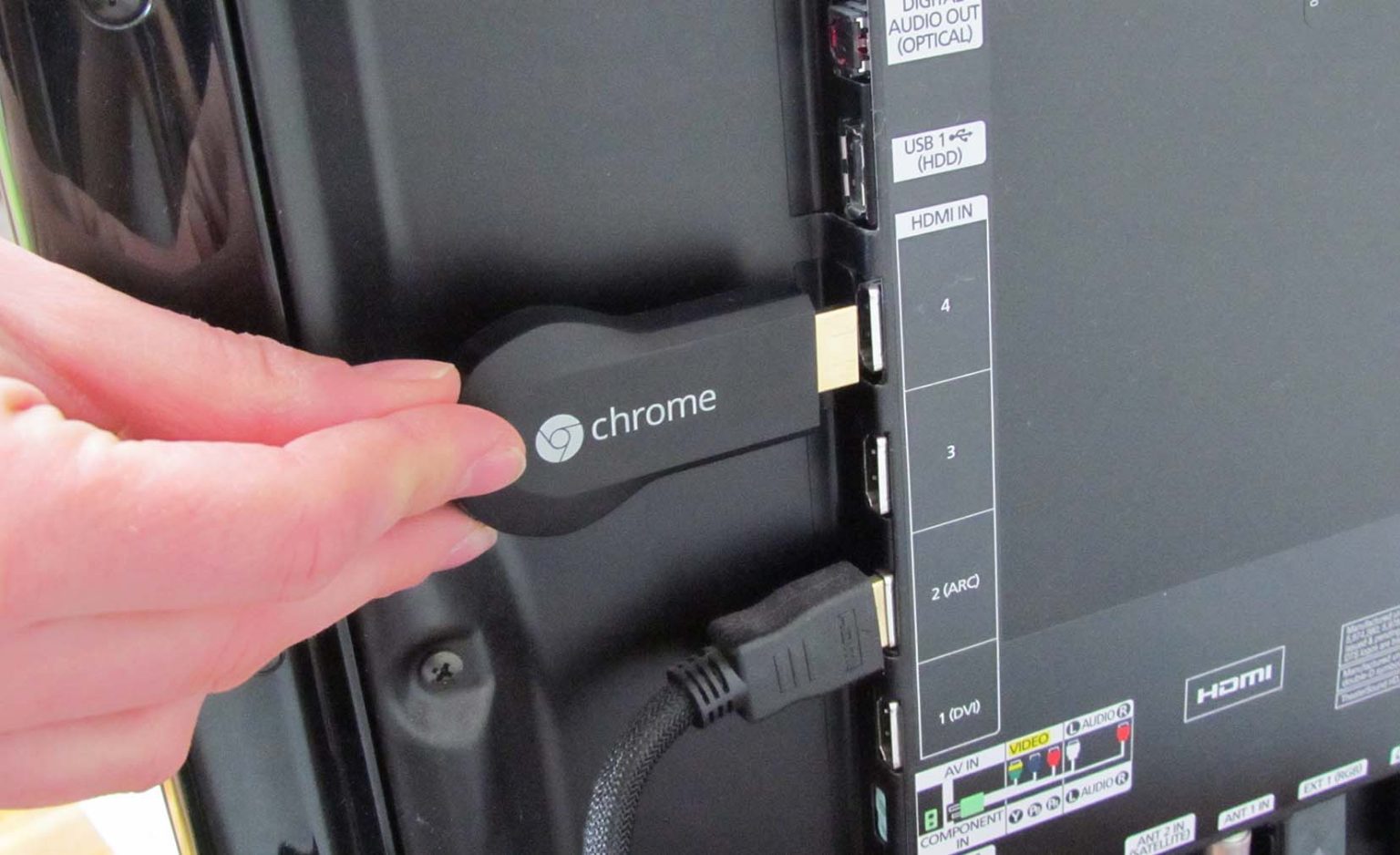
- De Tv-Kant: Zoek een vrije HDMI-ingang op je tv. Het kan bijvoorbeeld HDMI 1, HDMI 2, of HDMI ARC zijn. Steek de andere kant van de HDMI-kabel hierin. Onthoud welk nummer je gebruikt! Dit is cruciale informatie voor de volgende stap.
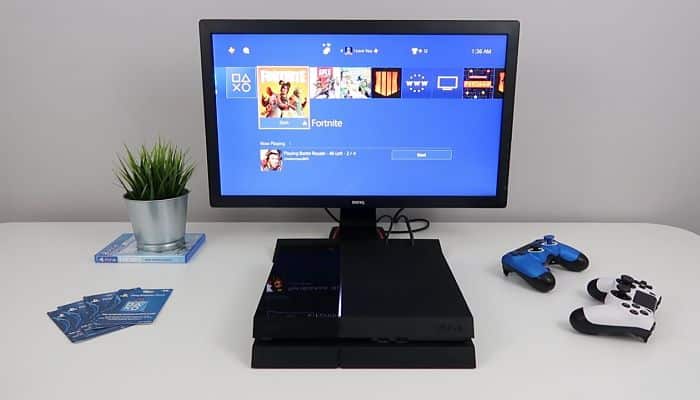
- Zet Alles Aan: Zet zowel je PS4 als je tv aan.
- Kies de Juiste Ingang: Dit is waar het nummer dat je net hebt onthouden om de hoek komt kijken. Gebruik de afstandsbediening van je tv om de juiste HDMI-ingang te selecteren. Dit doe je meestal met de "Source" of "Input" knop. Kies de HDMI-ingang die overeenkomt met het nummer waar je de kabel hebt ingestoken (bijvoorbeeld HDMI 1).
- En... Actie!: Als alles goed is gegaan, zou je nu het PS4-startscherm op je tv moeten zien. Zo niet, geen paniek! Check de kabelverbindingen, controleer of je de juiste ingang hebt geselecteerd, en probeer het opnieuw.
Probleemoplossing voor Beginners (En Gevorderden, Want Het Overkomt Ons Allemaal)
Soms gaat het niet helemaal volgens plan. Geen probleem, dat is normaal. Het is net als het leven zelf; af en toe moet je even resetten.
Geen Beeld?
- Controleer de kabels: Zijn ze goed ingestoken? Zitten ze niet los? Probeer een andere HDMI-kabel.
- Controleer de ingang: Heb je de juiste HDMI-ingang geselecteerd op je tv? Probeer alle HDMI-ingangen uit.
- Reset de PS4: Houd de aan/uit-knop op de PS4 ingedrukt totdat je twee pieptonen hoort. Dit start de PS4 in veilige modus. Vanuit de veilige modus kun je de video-instellingen aanpassen.
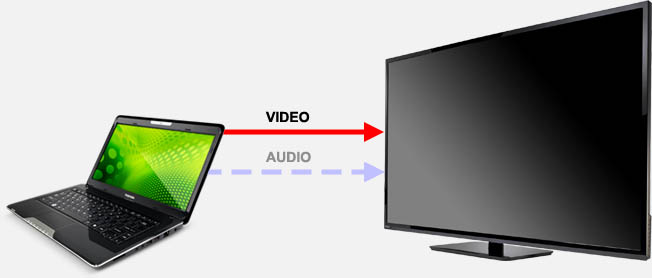
- Test de tv: Werkt de tv wel met andere apparaten? Probeer een andere bron (bijvoorbeeld een dvd-speler of een laptop) aan te sluiten op dezelfde HDMI-ingang.
Slecht Geluid?
- Controleer de instellingen: Ga naar de instellingen van je PS4 en controleer de audio-uitvoerinstellingen. Zorg ervoor dat de juiste audio-uitvoer is geselecteerd (bijvoorbeeld HDMI).
- Controleer de tv-instellingen: Controleer de audio-instellingen van je tv. Zorg ervoor dat het geluid niet gedempt is en dat de juiste audio-uitvoer is geselecteerd.
- Probeer een andere HDMI-kabel: Soms kan een slechte HDMI-kabel audio-problemen veroorzaken.
De Controller Werkt Niet?
- Opladen: Zorg ervoor dat de controller is opgeladen. Sluit de controller aan op de PS4 met een USB-kabel.
- Reset: Er zit een klein gaatje aan de achterkant van de controller. Gebruik een paperclip of iets dergelijks om de reset-knop in te drukken.
- Synchroniseren: Synchroniseer de controller opnieuw met de PS4. Ga naar de instellingen van de PS4 en selecteer "Apparaten" > "Controllers" > "Communicatiemethode" en selecteer "USB-kabel gebruiken".
En Nu? Spelen Maar!
Gefeliciteerd! Je hebt het overleefd! Je PS4 is aangesloten op je tv. Nu komt het leukste: games spelen! Of je nu de wereld wilt redden, een race wilt winnen, of gewoon wilt relaxen met een leuke puzzelgame, het kan allemaal.
Vergeet niet om af en toe een pauze te nemen. Staren naar een scherm kan vermoeiend zijn. En vergeet niet om je ogen te laten rusten. Tenzij je natuurlijk net de eindbaas bijna verslagen hebt... dan begrijp ik het wel.
Veel plezier met gamen! En onthoud: als je ooit weer vastzit, kun je altijd terugkomen naar dit artikel. Ik ben hier om je te helpen, gamende held.