Iphone Terugzetten Naar Fabrieksinstellingen Zonder Wachtwoord

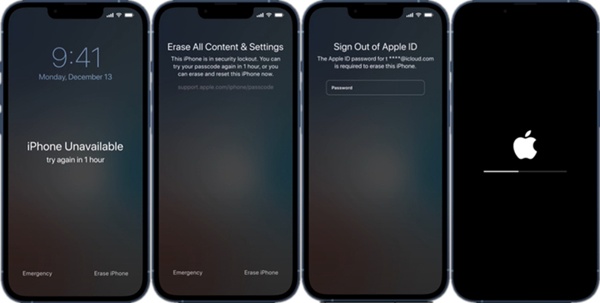
Oef, je iPhone terugzetten naar de fabrieksinstellingen zonder wachtwoord. Het is een situatie waar niemand graag in belandt, maar het gebeurt vaker dan je denkt. Stel je voor: je wilt je oude iPhone aan je kind geven voor school, maar je bent je wachtwoord vergeten. Of misschien heb je een tweedehands iPhone gekocht en de vorige eigenaar is onbereikbaar. Frustrerend, toch? Je bent niet de enige. Onderzoek wijst uit dat een aanzienlijk percentage iPhone-gebruikers (schattingen variëren tussen de 5% en 10%) regelmatig hun toegangscode vergeten. Gelukkig zijn er opties, laten we die samen bekijken.
Waarom zou je je iPhone willen resetten zonder wachtwoord?
Er zijn verschillende scenario's waarin dit noodzakelijk kan zijn:
- Je bent je wachtwoord vergeten en kunt niet meer inloggen.
- Je wilt je iPhone verkopen of weggeven en wilt al je persoonlijke gegevens verwijderen.
- Je iPhone vertoont serieuze softwareproblemen die niet op een andere manier op te lossen zijn.
- Je hebt een tweedehands iPhone gekocht en de vorige eigenaar is zijn/haar wachtwoord vergeten.
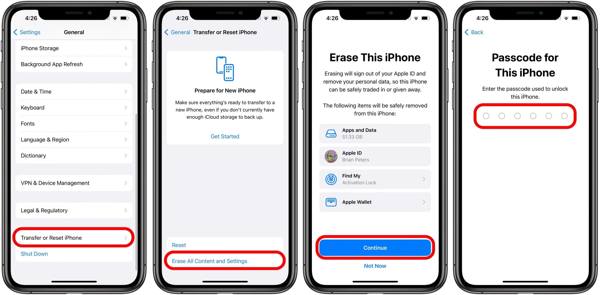
Het is cruciaal om te onthouden dat het resetten van je iPhone AL je data zal verwijderen. Probeer dus altijd eerst andere opties, zoals het terugvinden van je Apple ID-wachtwoord, voordat je deze drastische stap zet.
Must Read
Methoden om je iPhone te resetten zonder wachtwoord
Er zijn een aantal methoden om je iPhone te resetten zonder dat je het wachtwoord nodig hebt. Houd er rekening mee dat sommige methoden meer ingrijpend zijn dan andere en bepaalde vereisten hebben.
Methode 1: Gebruik van de Herstelmodus (Recovery Mode)
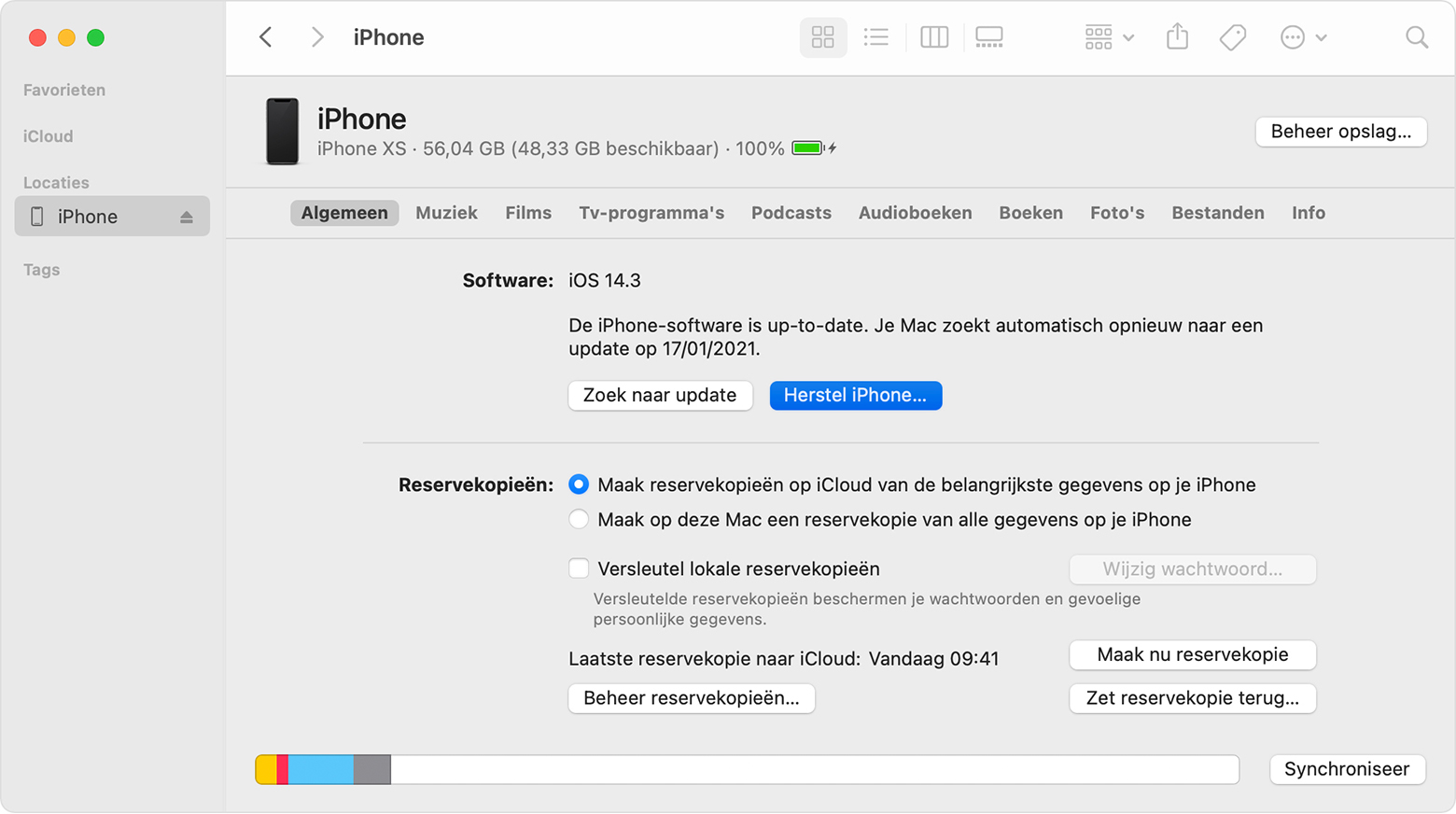
De Herstelmodus is een krachtige tool die je kunt gebruiken om je iPhone te herstellen, zelfs als je je wachtwoord bent vergeten. Hiervoor heb je een computer (Mac of PC) nodig en de nieuwste versie van iTunes (of Finder op macOS Catalina en hoger).

- Sluit je iPhone aan op je computer. Zorg ervoor dat iTunes (of Finder) geopend is.
- Zet je iPhone in Herstelmodus. De stappen hiervoor verschillen per iPhone-model:
- iPhone 8 en nieuwer (inclusief iPhone SE (2e generatie)): Druk kort op de Volume Omhoog-knop, druk kort op de Volume Omlaag-knop, en houd dan de Zijknop ingedrukt totdat het scherm Herstelmodus verschijnt.
- iPhone 7 en iPhone 7 Plus: Houd de Volume Omlaag-knop en de Zijknop tegelijkertijd ingedrukt. Houd ze ingedrukt totdat het scherm Herstelmodus verschijnt.
- iPhone 6s en ouder (inclusief iPhone SE (1e generatie)): Houd de Home-knop en de Zijknop (of Bovenknop) tegelijkertijd ingedrukt. Houd ze ingedrukt totdat het scherm Herstelmodus verschijnt.
- In iTunes (of Finder) verschijnt een venster. Hierin wordt je gevraagd om je iPhone te 'Herstellen' of 'Bijwerken'. Kies 'Herstellen'.
- iTunes (of Finder) zal nu de nieuwste software voor je iPhone downloaden. Dit kan even duren. Als het langer dan 15 minuten duurt, zal je iPhone uit de Herstelmodus gaan en moet je de stappen opnieuw uitvoeren.
- Nadat de software is gedownload, zal iTunes (of Finder) je iPhone herstellen. Dit proces verwijdert al je gegevens.
- Na het herstellen kun je je iPhone als nieuw configureren. Je kunt eventueel een back-up terugzetten als je die hebt gemaakt voordat je je wachtwoord vergat.
Belangrijk: De herstelmodus verwijdert alle gegevens van je iPhone. Zorg er dus voor dat je, indien mogelijk, een back-up hebt voordat je deze methode gebruikt. Je kunt een back-up maken via iCloud of via iTunes/Finder op je computer.
Methode 2: Gebruik van "Zoek mijn iPhone" (Find My iPhone) via iCloud.com
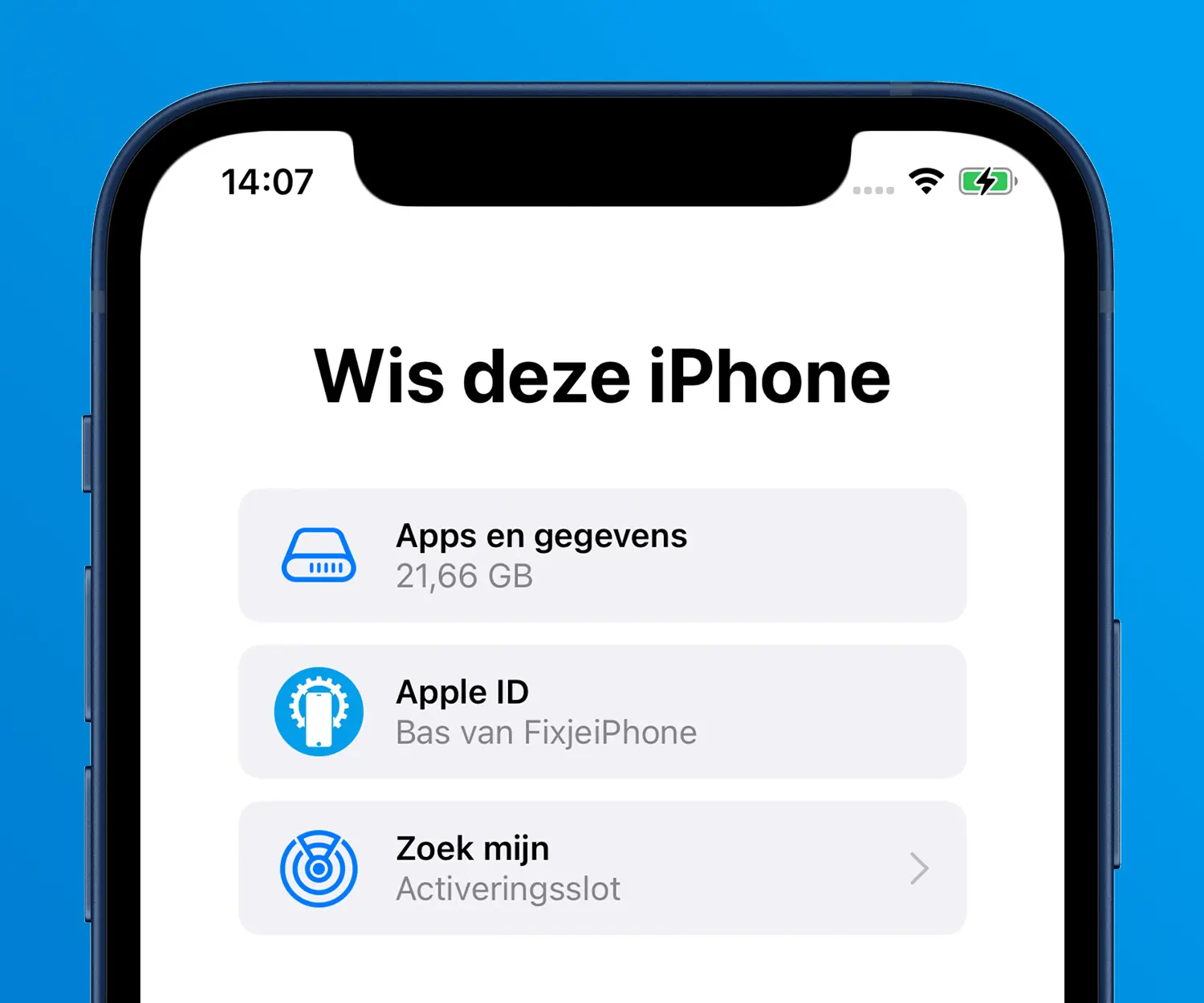
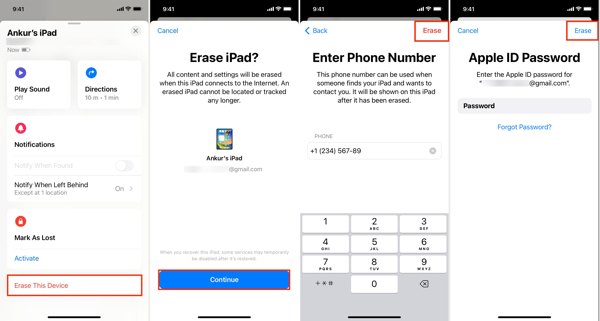
Als "Zoek mijn iPhone" (Find My iPhone) ingeschakeld is op je iPhone, kun je deze op afstand wissen via iCloud.com. Dit werkt alleen als je je Apple ID en wachtwoord kent.
- Ga naar iCloud.com op een computer of ander apparaat.
- Log in met je Apple ID en wachtwoord.
- Klik op "Zoek iPhone" (Find iPhone).
- Selecteer je iPhone in de lijst met apparaten.
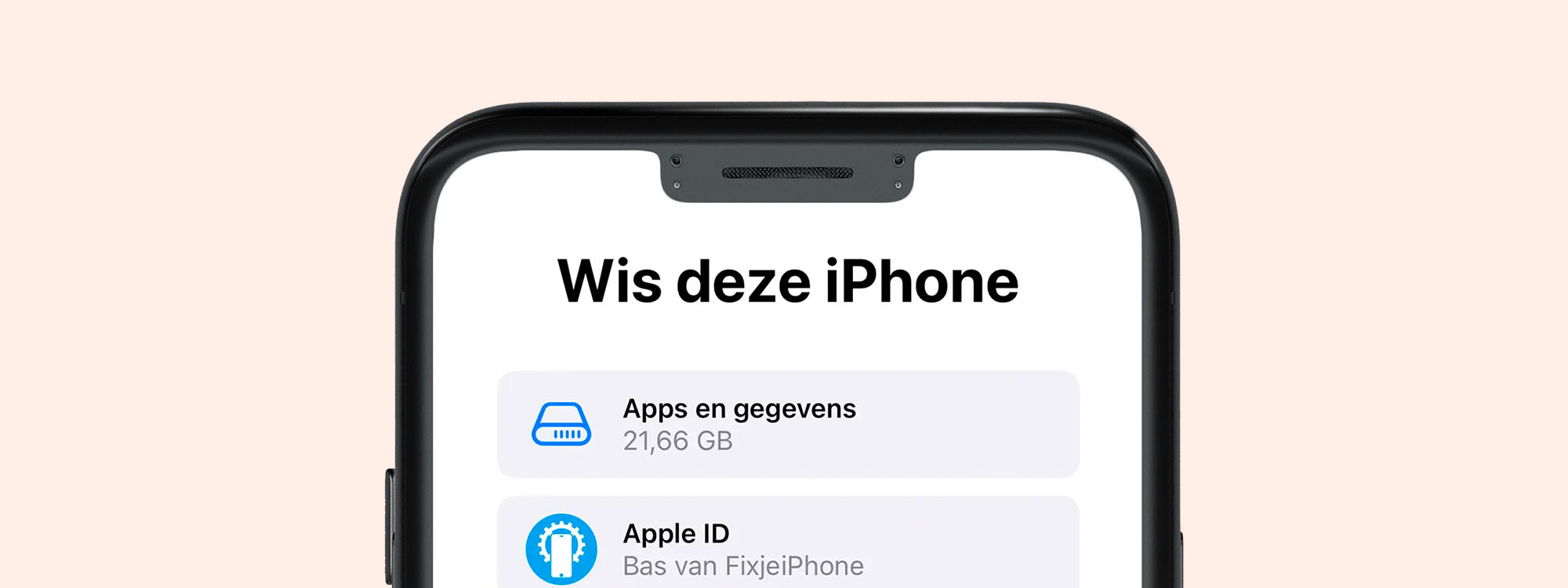
- Klik op "Wis iPhone" (Erase iPhone).
- Bevestig dat je je iPhone wilt wissen.
- Volg de instructies op het scherm. Mogelijk wordt je gevraagd om je Apple ID-wachtwoord opnieuw in te voeren.
Deze methode is handig omdat je je iPhone op afstand kunt resetten, zelfs als je er geen fysieke toegang toe hebt. Het is echter cruciaal dat "Zoek mijn iPhone" ingeschakeld is en dat je je Apple ID-gegevens kent. Zonder deze twee vereisten, is deze methode niet bruikbaar.
Methode 3: Contact opnemen met Apple Support
In sommige gevallen kan Apple Support je helpen je iPhone te resetten zonder wachtwoord. Dit is echter niet gegarandeerd en vereist meestal bewijs van eigendom. Denk hierbij aan de originele aankoopbon of andere documentatie die aantoont dat je de rechtmatige eigenaar bent van de iPhone.

Apple neemt privacy en beveiliging zeer serieus. Daarom zullen ze niet zomaar een iPhone resetten zonder voldoende bewijs van eigendom. Bereid je voor om uitgebreide informatie te verstrekken en mogelijk een langdurig proces te doorlopen.
Wat je moet vermijden
Er zijn online veel tools en software die beweren dat ze je iPhone kunnen resetten zonder wachtwoord. Wees hier extreem voorzichtig mee. Veel van deze tools zijn malware of scams die je apparaat kunnen beschadigen of je persoonlijke gegevens kunnen stelen. Vertrouw alleen op officiële methoden en bronnen, zoals de Herstelmodus via iTunes/Finder of "Zoek mijn iPhone" via iCloud.com.
Tips om te voorkomen dat je je wachtwoord vergeet
Voorkomen is beter dan genezen. Hier zijn enkele tips om te voorkomen dat je je iPhone-wachtwoord vergeet:
- Gebruik een wachtwoordmanager: Een wachtwoordmanager kan je helpen om al je wachtwoorden veilig op te slaan en te onthouden. Er zijn veel betrouwbare wachtwoordmanagers beschikbaar, zowel betaald als gratis.
- Schrijf je wachtwoord op (op een veilige plaats): Hoewel het niet de meest veilige optie is, kan het opschrijven van je wachtwoord op een veilige plaats, zoals in een kluis of een verborgen notitieboekje, een back-up plan zijn.
- Gebruik Face ID of Touch ID: Face ID en Touch ID maken het ontgrendelen van je iPhone veel gemakkelijker en verminderen de noodzaak om je wachtwoord constant in te voeren.
- Stel een wachtwoordhersteloptie in: Zorg ervoor dat je een wachtwoordhersteloptie hebt ingesteld voor je Apple ID. Dit kan een vertrouwd telefoonnummer of een herstelmailadres zijn.
- Herhaal je wachtwoord regelmatig: Door je wachtwoord regelmatig te gebruiken, blijft het beter in je geheugen gegrift. Probeer het minstens een paar keer per week te gebruiken, bijvoorbeeld bij het installeren van een app of het wijzigen van een instelling.
Een voorbeeld uit de praktijk
Een lerares op een basisschool wilde oude iPads die de school niet meer gebruikte, klaarmaken voor de kinderen om thuis te gebruiken tijdens de lockdown. Alle iPads waren vergrendeld en niemand kon zich de wachtwoorden herinneren. Door de Herstelmodus te gebruiken, kon de IT-afdeling van de school alle iPads resetten en de kinderen toegang geven tot leerapps en online lessen. Dit toont aan hoe belangrijk het is om te weten hoe je een iPhone of iPad kunt resetten, zelfs zonder wachtwoord.
Conclusie
Het resetten van je iPhone naar de fabrieksinstellingen zonder wachtwoord is niet ideaal, maar het kan in bepaalde situaties noodzakelijk zijn. Gebruik de methoden die we hebben besproken (Herstelmodus en "Zoek mijn iPhone") met zorg en onthoud dat alle gegevens verloren zullen gaan. Overweeg altijd eerst andere opties, zoals het terugvinden van je Apple ID-wachtwoord, voordat je deze drastische stappen neemt. En vergeet niet: voorkomen is beter dan genezen! Volg onze tips om te voorkomen dat je je wachtwoord vergeet en bewaar je gegevens veilig.